1편에서 iDRAC IP를 설정하고 웹으로 접속하는 것까지 했습니다. 이번 편에서는 iDRAC 웹 UI에서 iDRAC 펌웨어와 BIOS를 최신으로 올리고, HTML5 가상 콘솔로 서버 화면에 원격 접속하는 것까지 다룹니다. 실제로 중간에 겪은 “펌웨어 서명 검증 실패(RED007)”와 그 우회 방법도 그대로 담았습니다.
테스트 장비 · Dell PowerEdge R730xd · iDRAC8 Enterprise
이어지는 글
iDRAC에 IP를 잡고 웹으로 접속하는 과정은 [1편] Dell 서버 iDRAC IP 설정하고 원격으로 접속하기에서 다뤘습니다.
0. 시작 전 상태 확인
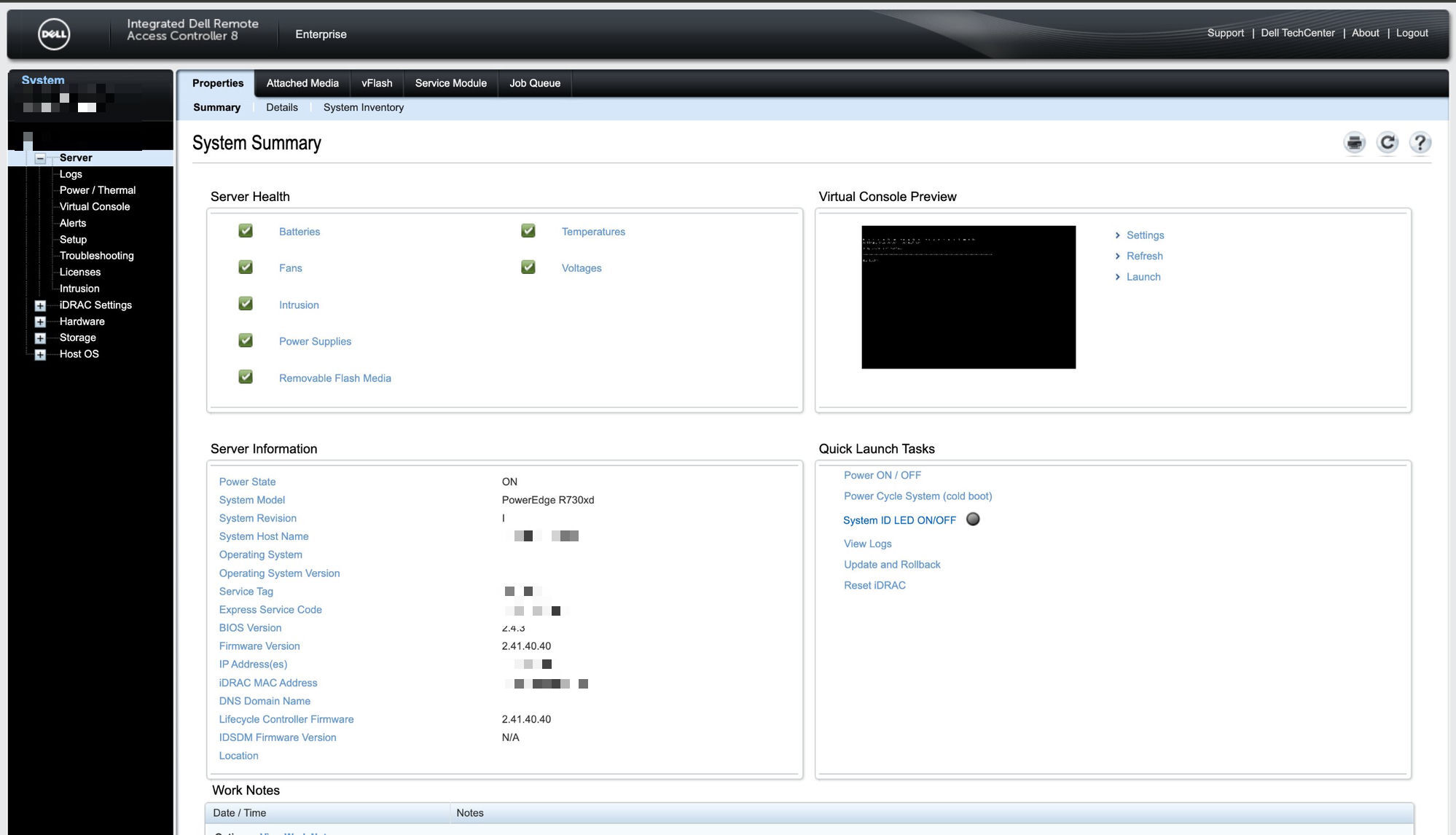
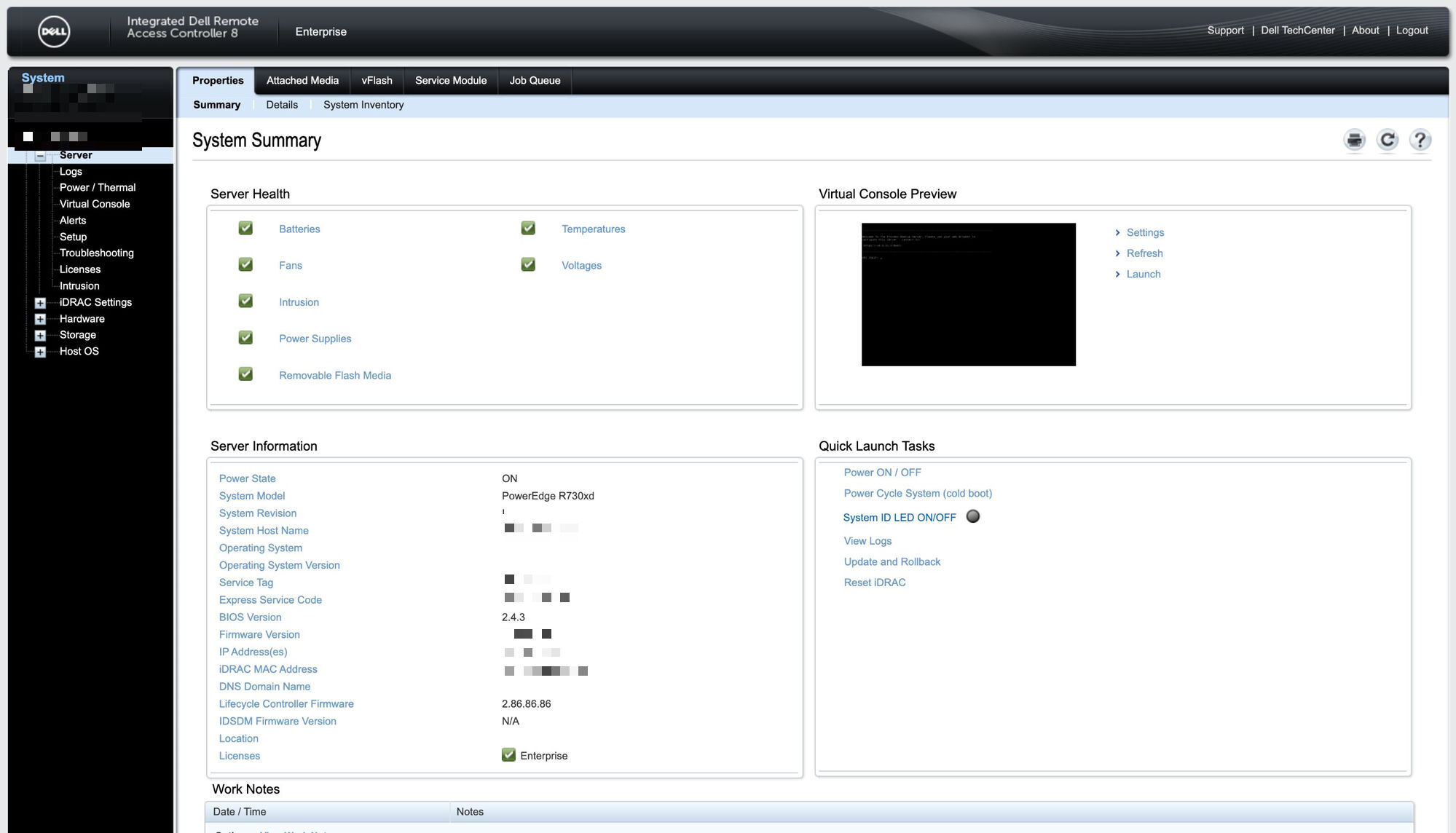
먼저 현재 버전을 확인합니다. System Summary(Overview → Server → Properties → Summary)에서 BIOS Version과 Firmware Version(iDRAC/Lifecycle Controller)을 봅니다. 업데이트 전 상태는 iDRAC 펌웨어 2.41.40.40 이었습니다.
로그인 화면과 인증 과정은 아래와 같습니다.
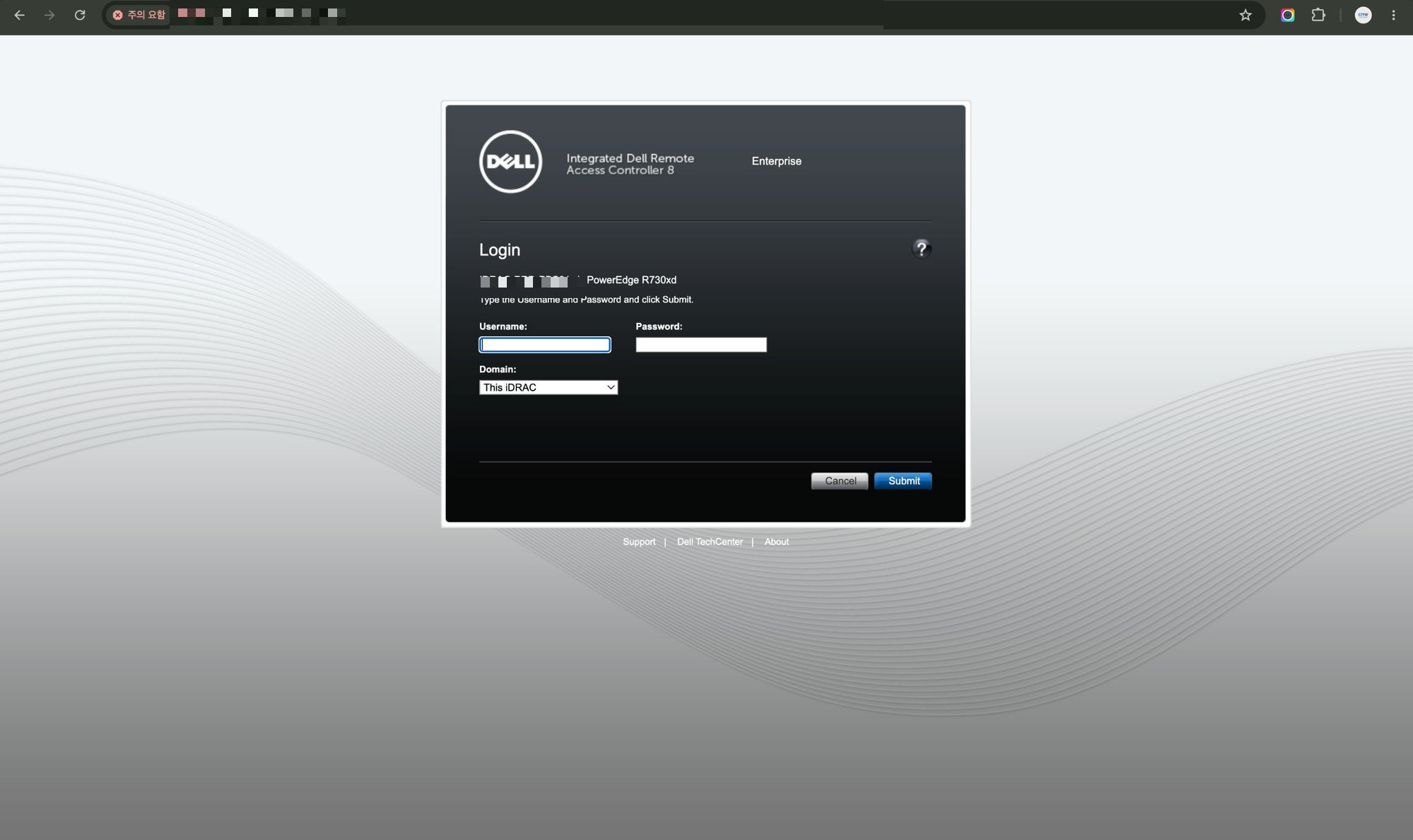
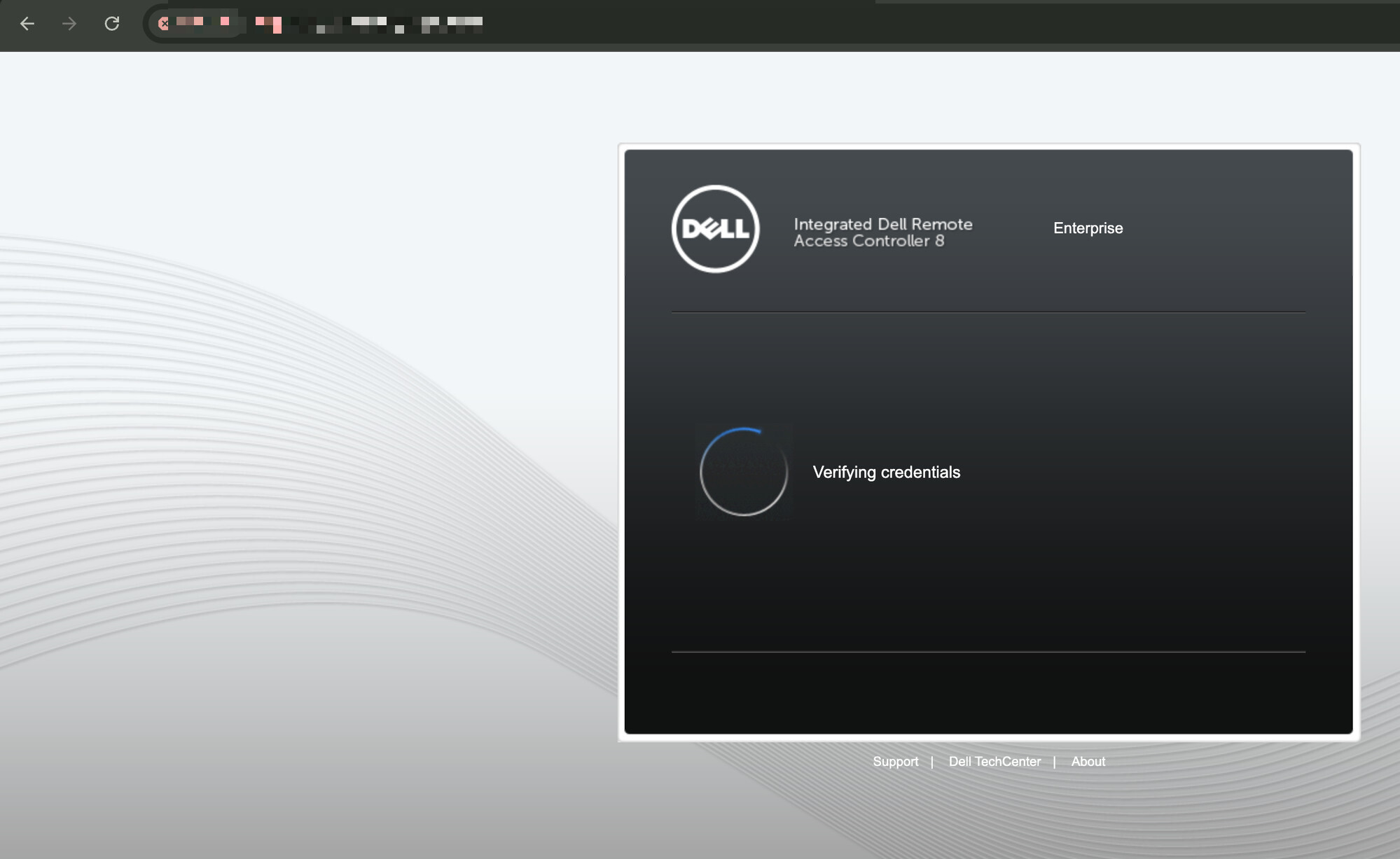
참고
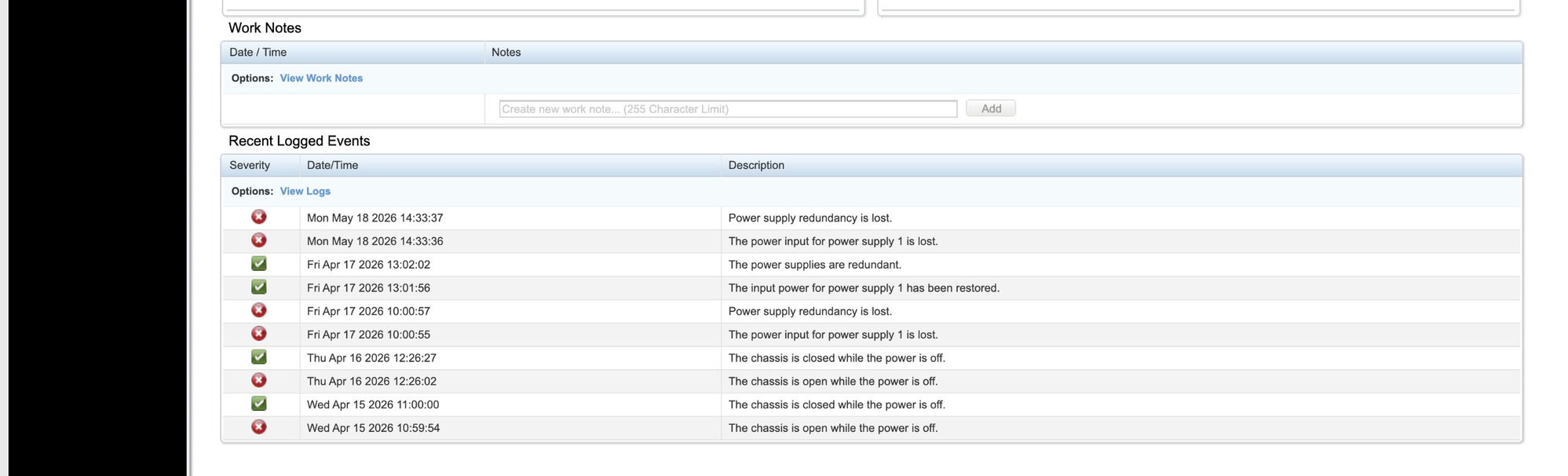
이벤트 로그(Recent Logged Events)에 “Power supply redundancy is lost / power input for power supply 1 is lost” 경고가 보이면, 1번 파워의 케이블이나 PDU가 빠졌거나 죽은 상태입니다. 펌웨어 작업 중 정전 위험을 줄이려면 작업 전에 이중화를 복구해두는 것이 안전합니다.
1. iDRAC 펌웨어 파일 다운로드
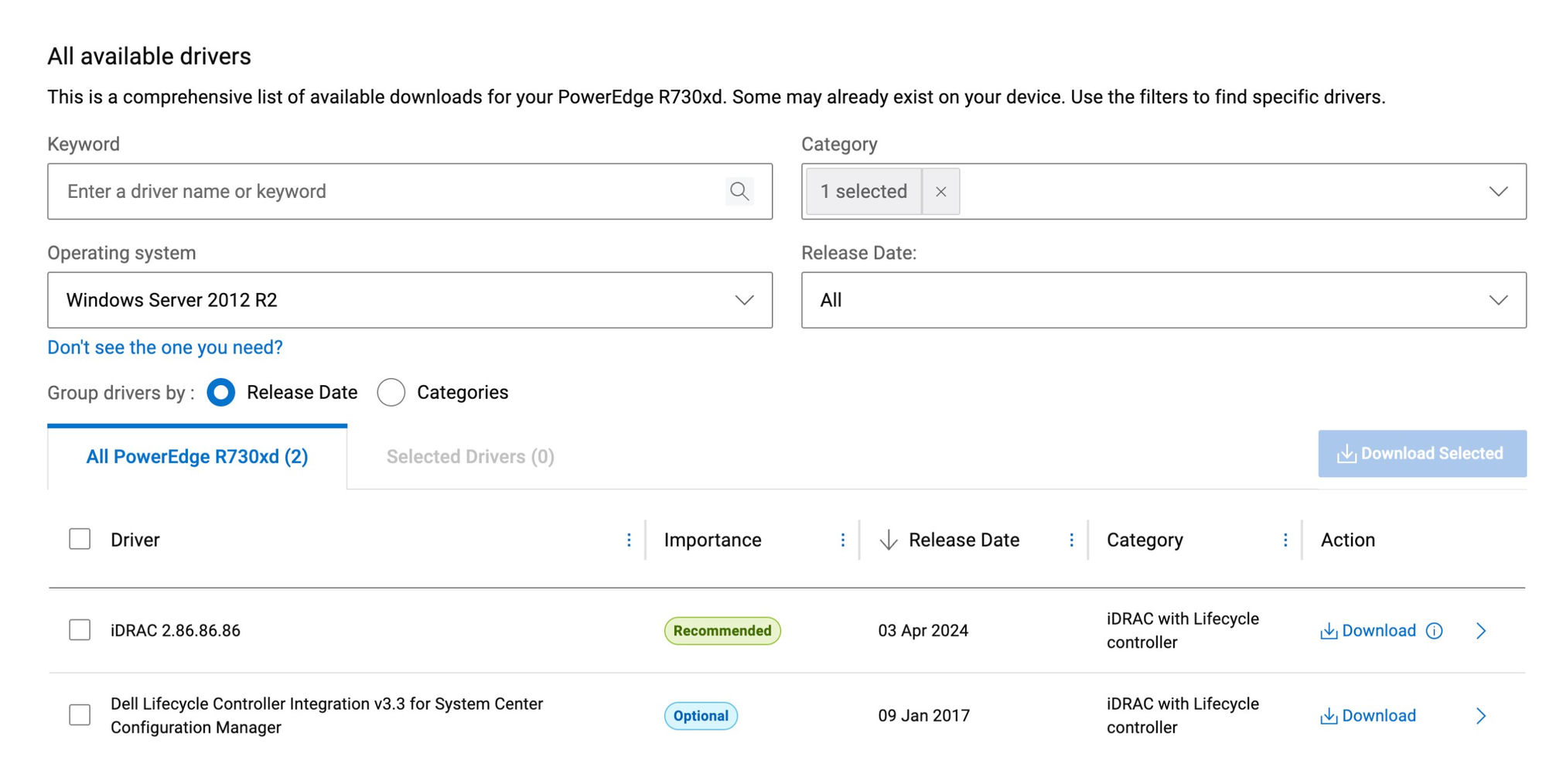
Dell 지원 페이지에서 서비스 태그(예: AB12CD3)로 검색 → Drivers & Downloads → 카테고리 “iDRAC with Lifecycle Controller”에서 최신 버전(2.86.86.86, Recommended)을 받습니다. iDRAC 웹 업로드는 Windows용 .EXE(DUP) 파일을 그대로 사용하므로, 실제 서버 OS가 Windows가 아니어도 OS 필터가 “Windows Server 2012 R2”로 되어 있어도 상관없습니다.
2. iDRAC 펌웨어 업로드 (Update and Rollback)
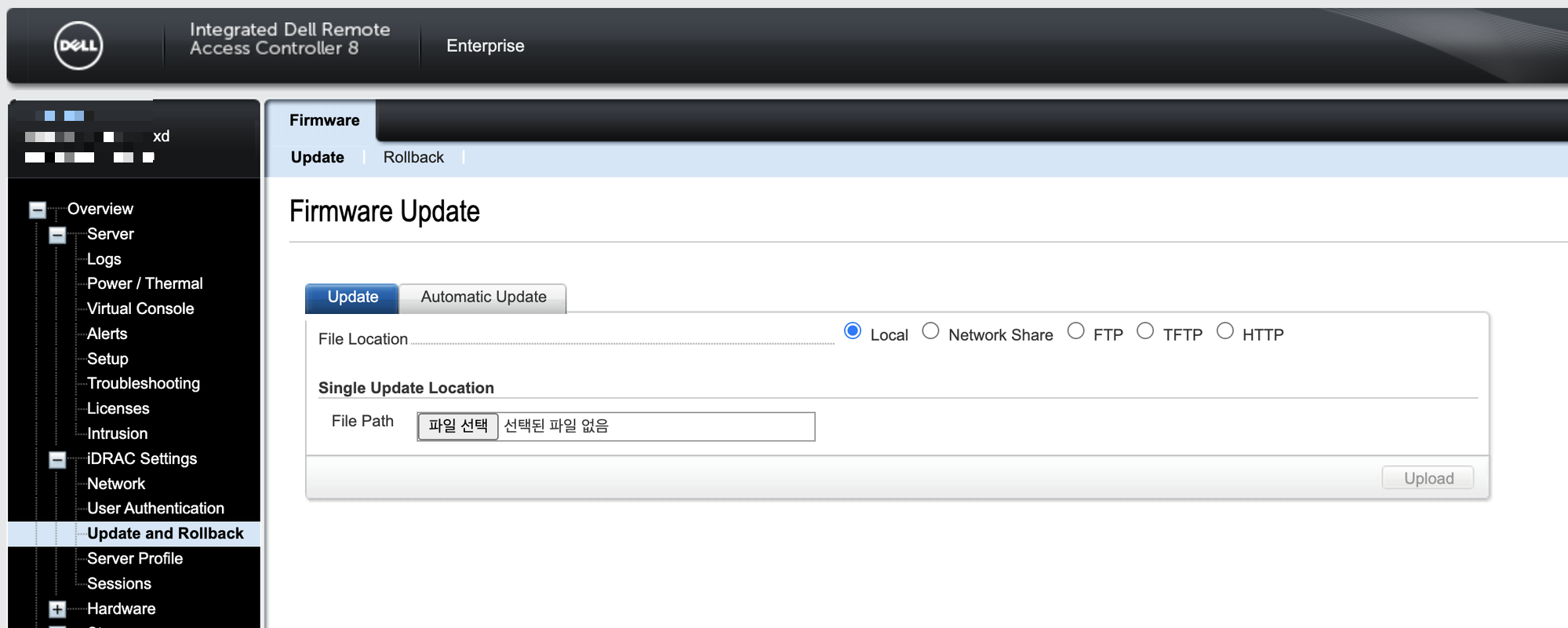
iDRAC 웹 UI에서 iDRAC Settings → Update and Rollback → Update 탭으로 이동합니다. File Location은 Local을 선택합니다.
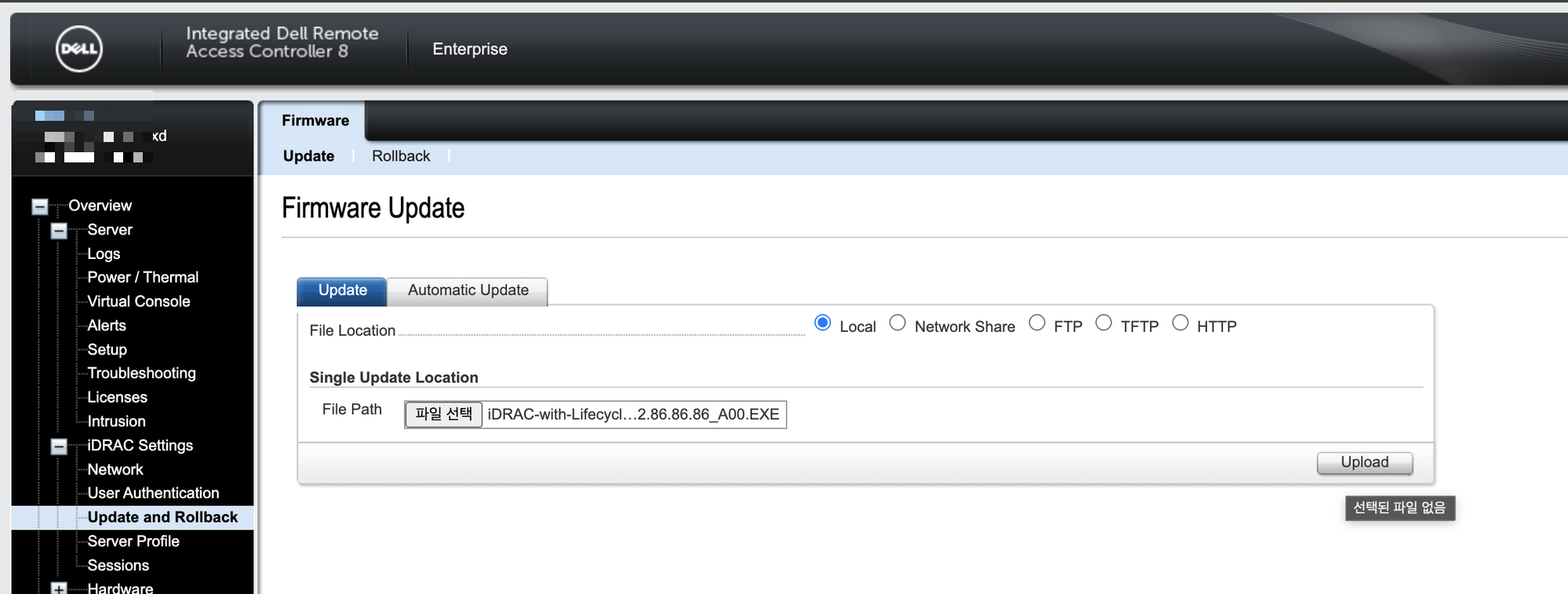
“파일 선택”으로 받은 .EXE를 지정하면 File Path에 파일명이 표시됩니다.
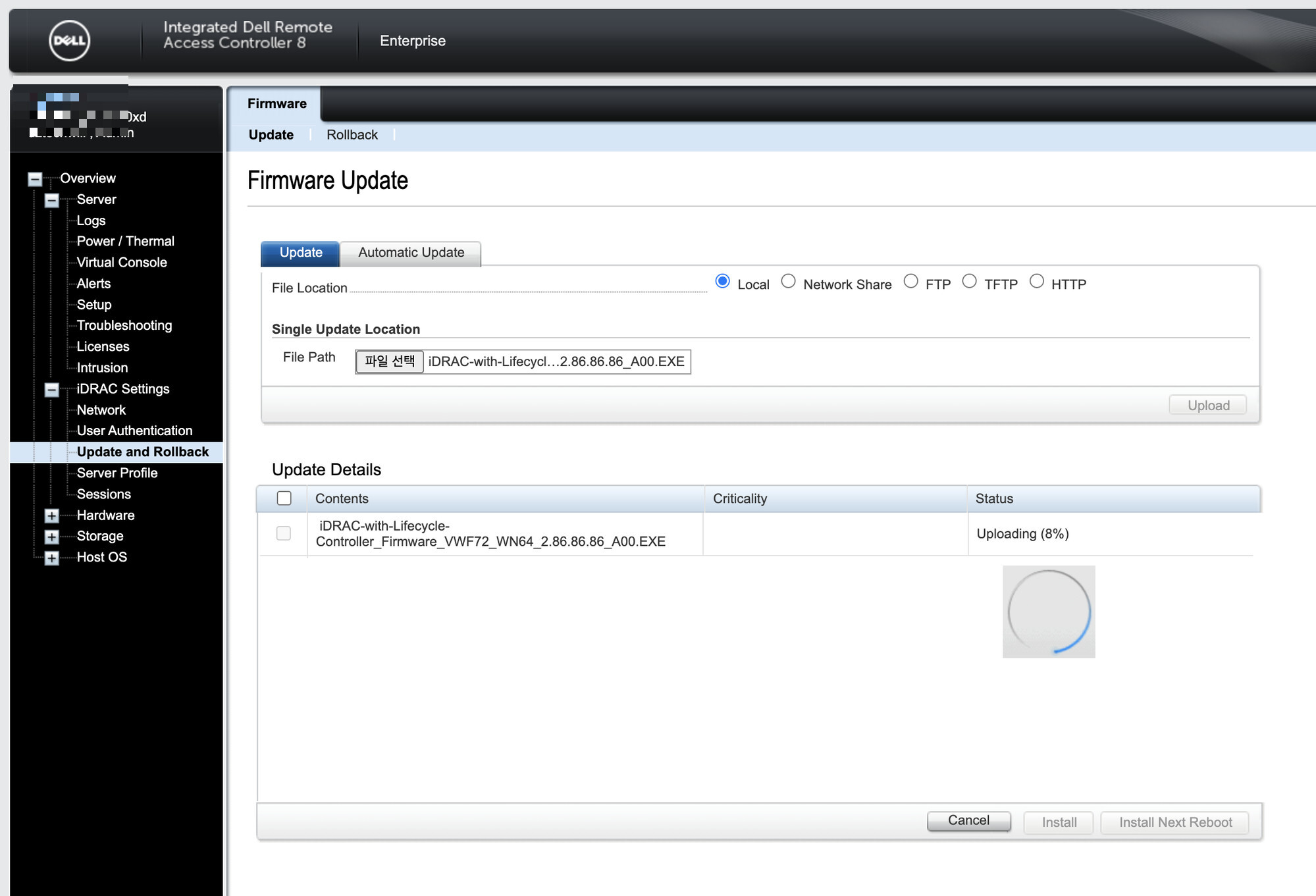
Upload을 누르면 업로드와 검증이 진행됩니다.
3. ⚠️ 서명 검증 실패(RED007)를 만난 경우
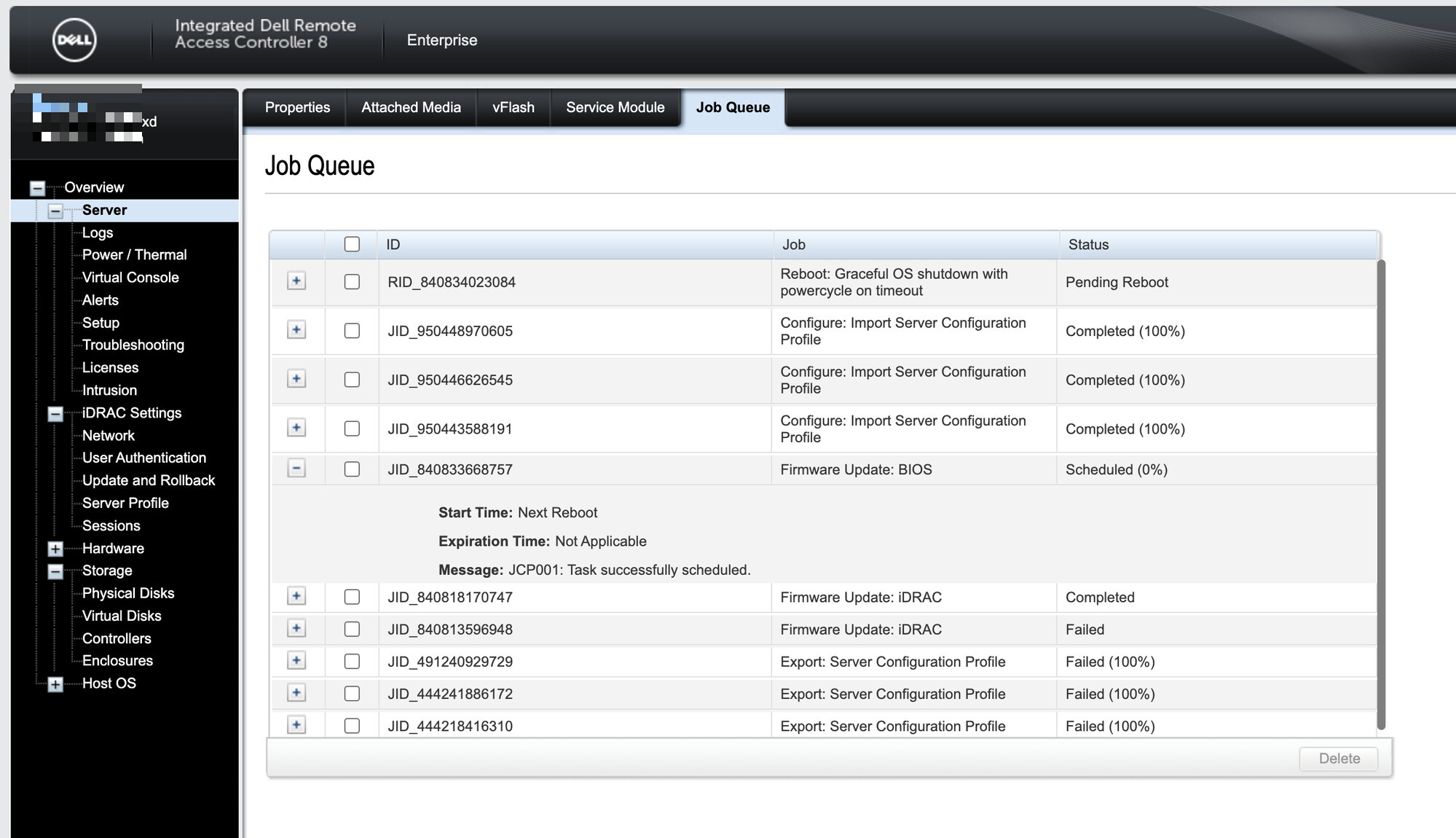
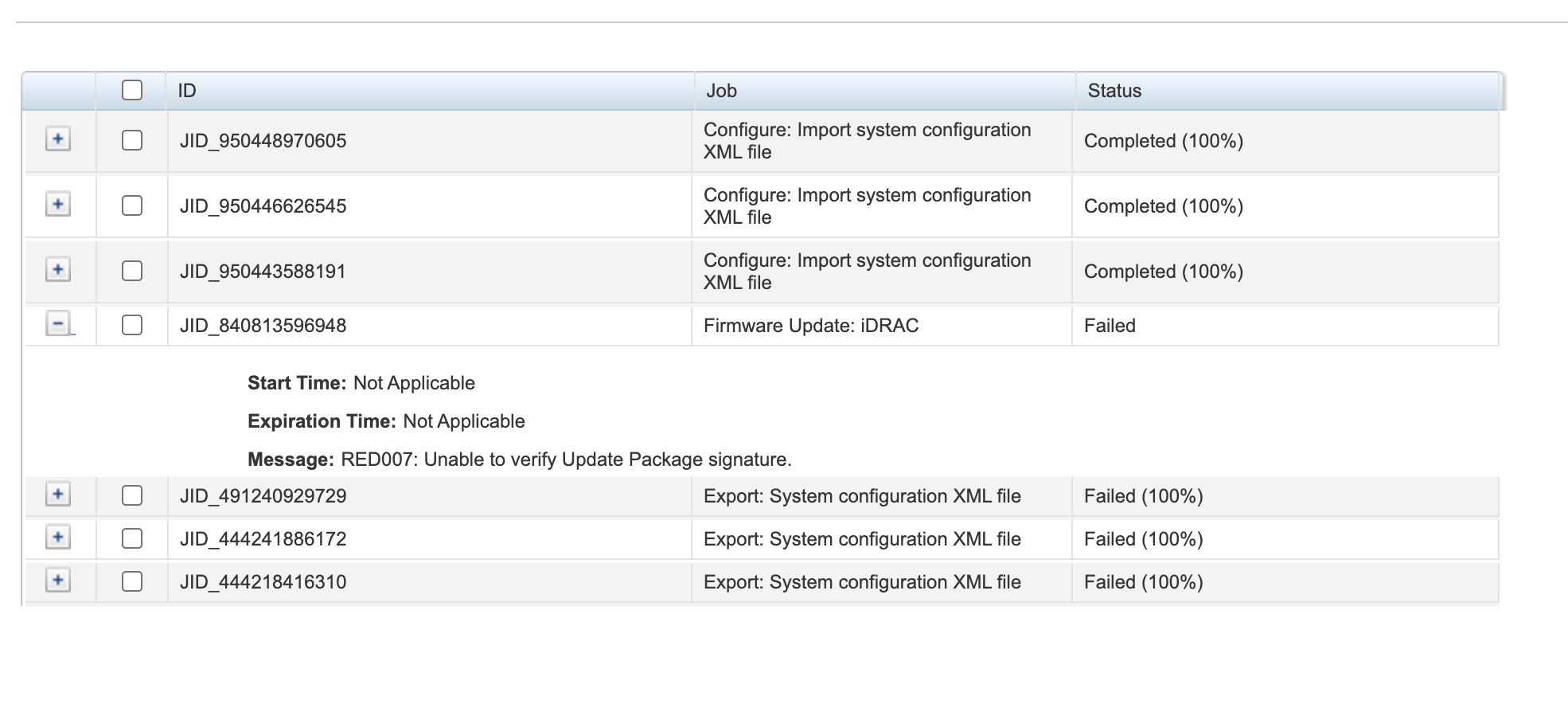
여기서 한 번 막혔습니다. 업로드된 패키지를 iDRAC이 검증하는 과정에서 Job이 실패로 처리됐습니다. Job Queue를 보면 iDRAC 펌웨어 업데이트 Job이 Failed 상태이고, 메시지가 “RED007: Unable to verify Update Package signature”였습니다. 패키지 서명 검증에 실패했다는 뜻입니다.
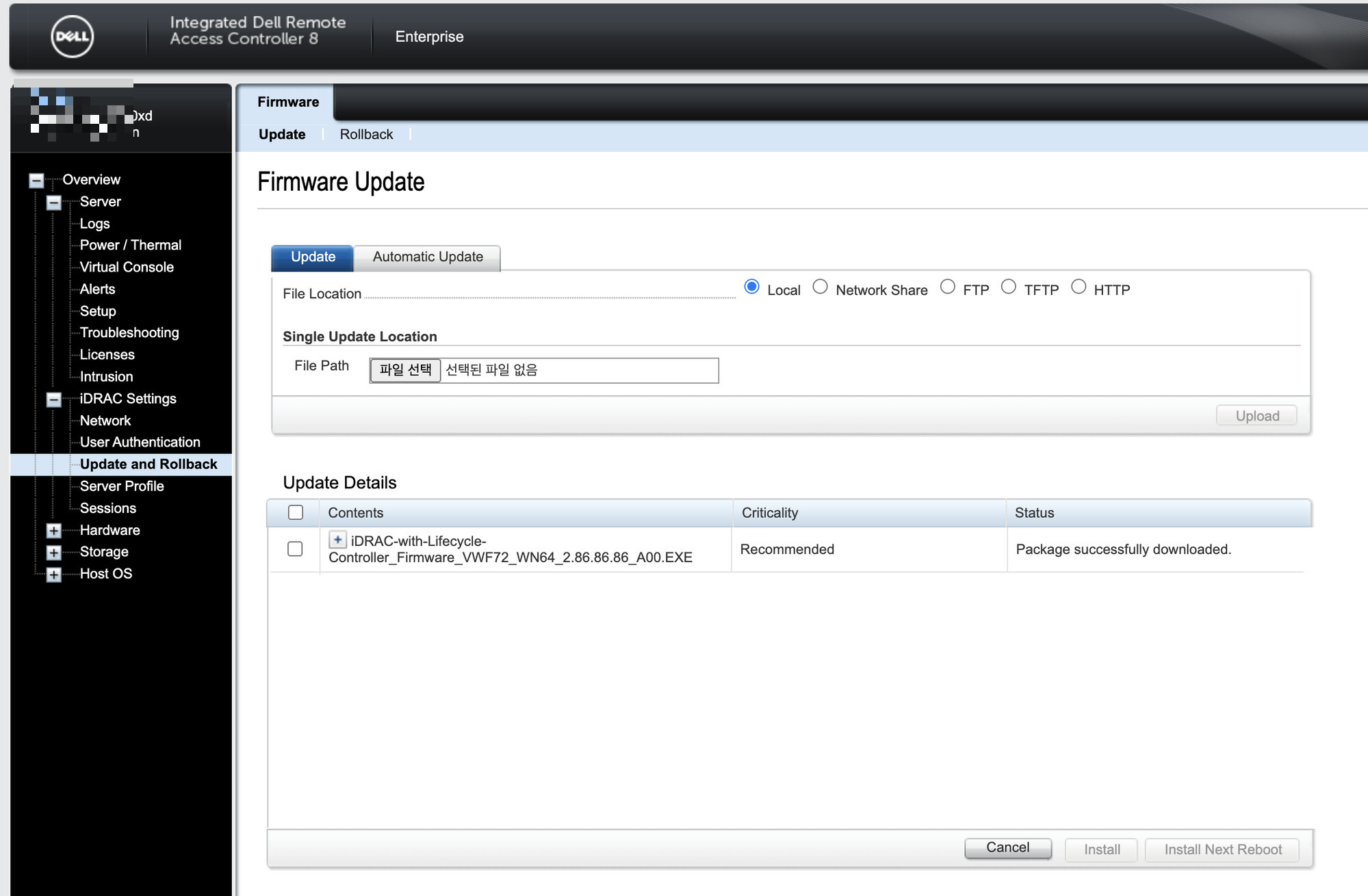
해결(우회) 방법: 같은 버전의 펌웨어를 다시 받아(브라우저/네트워크 문제로 파일이 손상됐을 수 있으므로 재다운로드) 다시 업로드하면 검증을 통과합니다. 재업로드 후에는 패키지가 정상적으로 다운로드/검증되어 “Package successfully downloaded” 상태가 됩니다.
이 서버는 Enterprise 라이선스가 있어 가상 콘솔·원격 업데이트가 모두 가능했습니다. 검증 실패는 라이선스 문제가 아니라 업로드된 파일 자체의 서명 검증 이슈였습니다.
4. 설치(Install) 진행
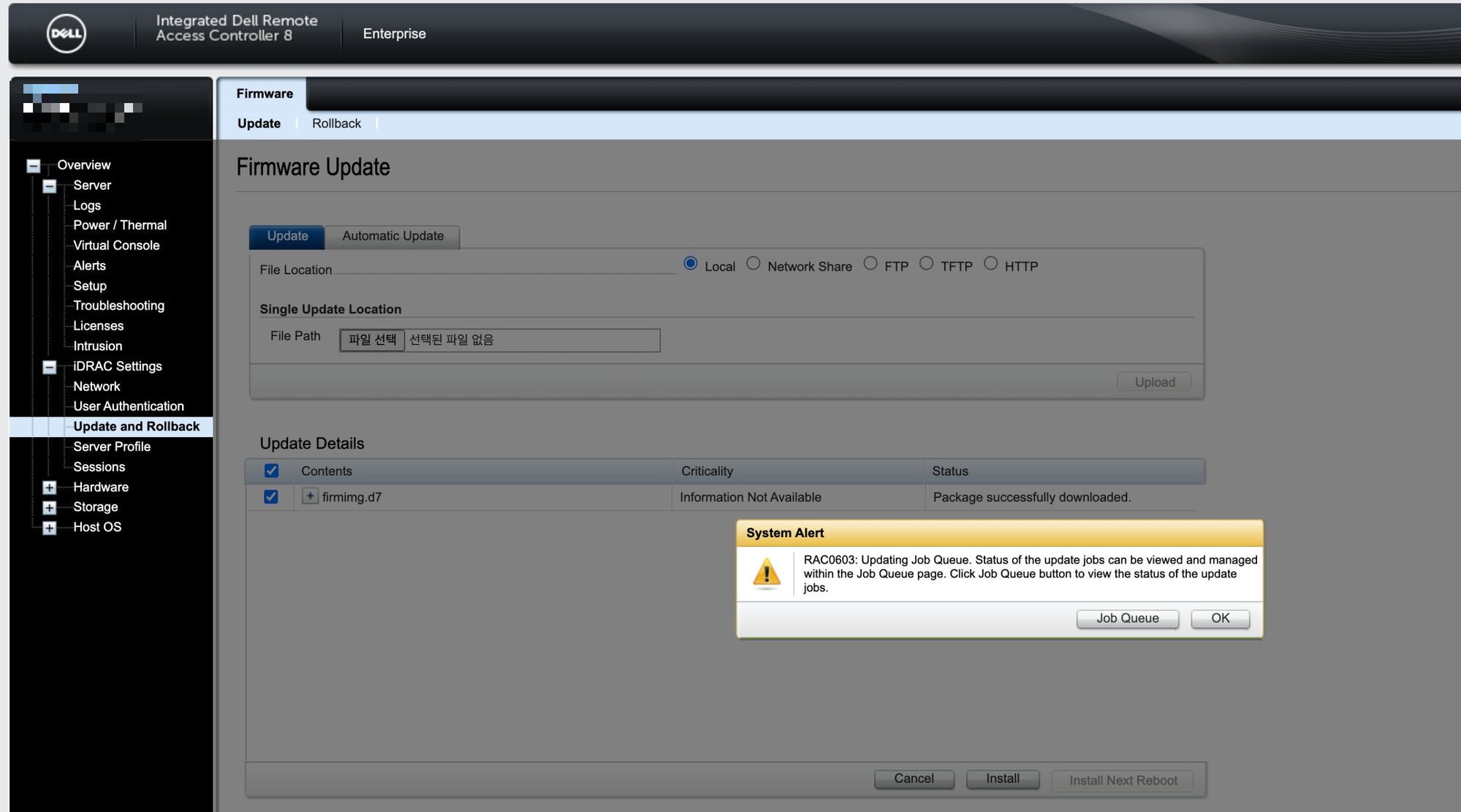
패키지가 정상 업로드되면 Update Details에 항목이 뜹니다. 체크박스를 선택하고 Install을 누릅니다. (Install Next Reboot는 다음 재부팅 때 적용, Install은 iDRAC 펌웨어의 경우 iDRAC만 재시작하며 호스트 OS는 유지됩니다.)
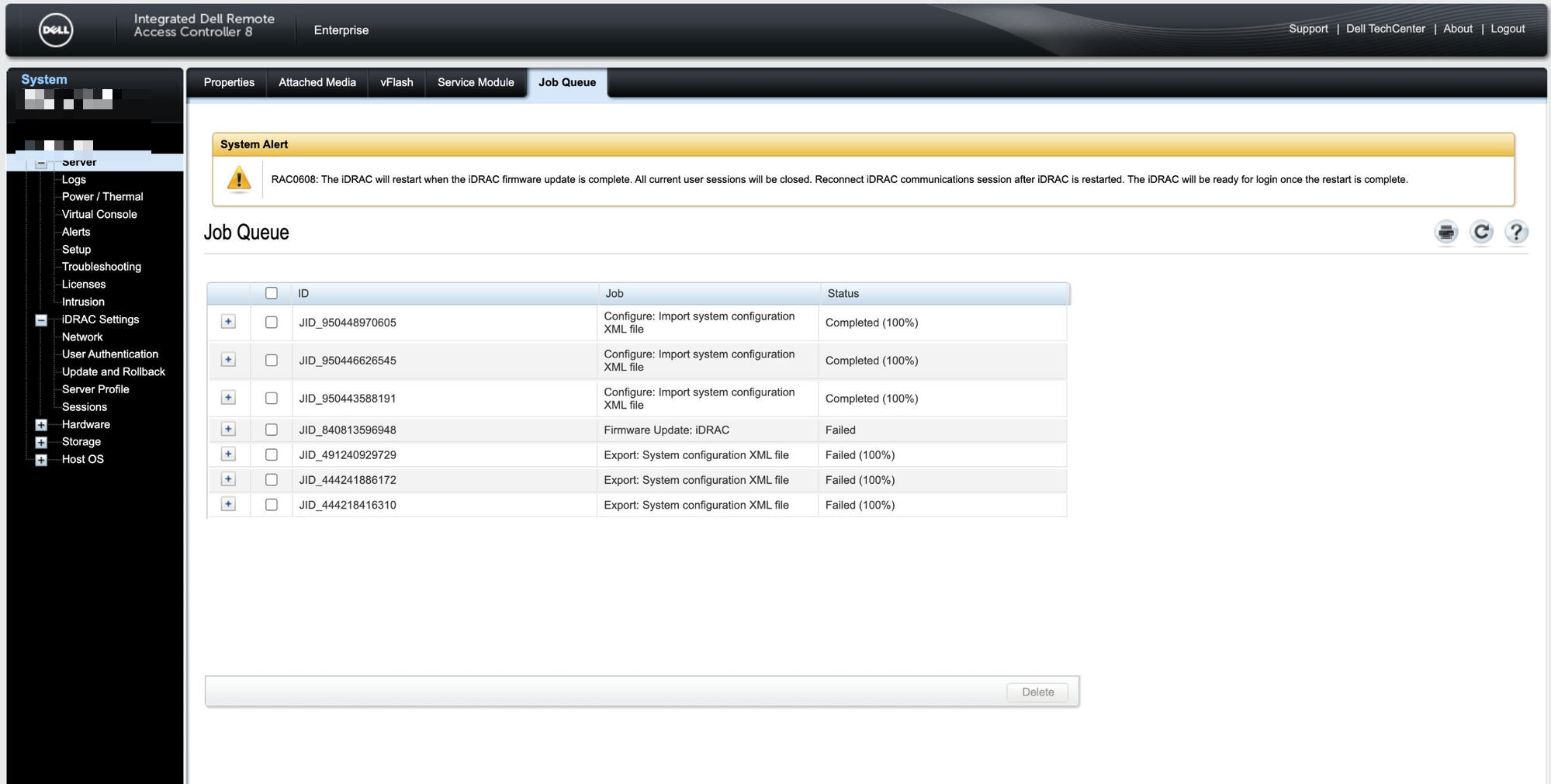
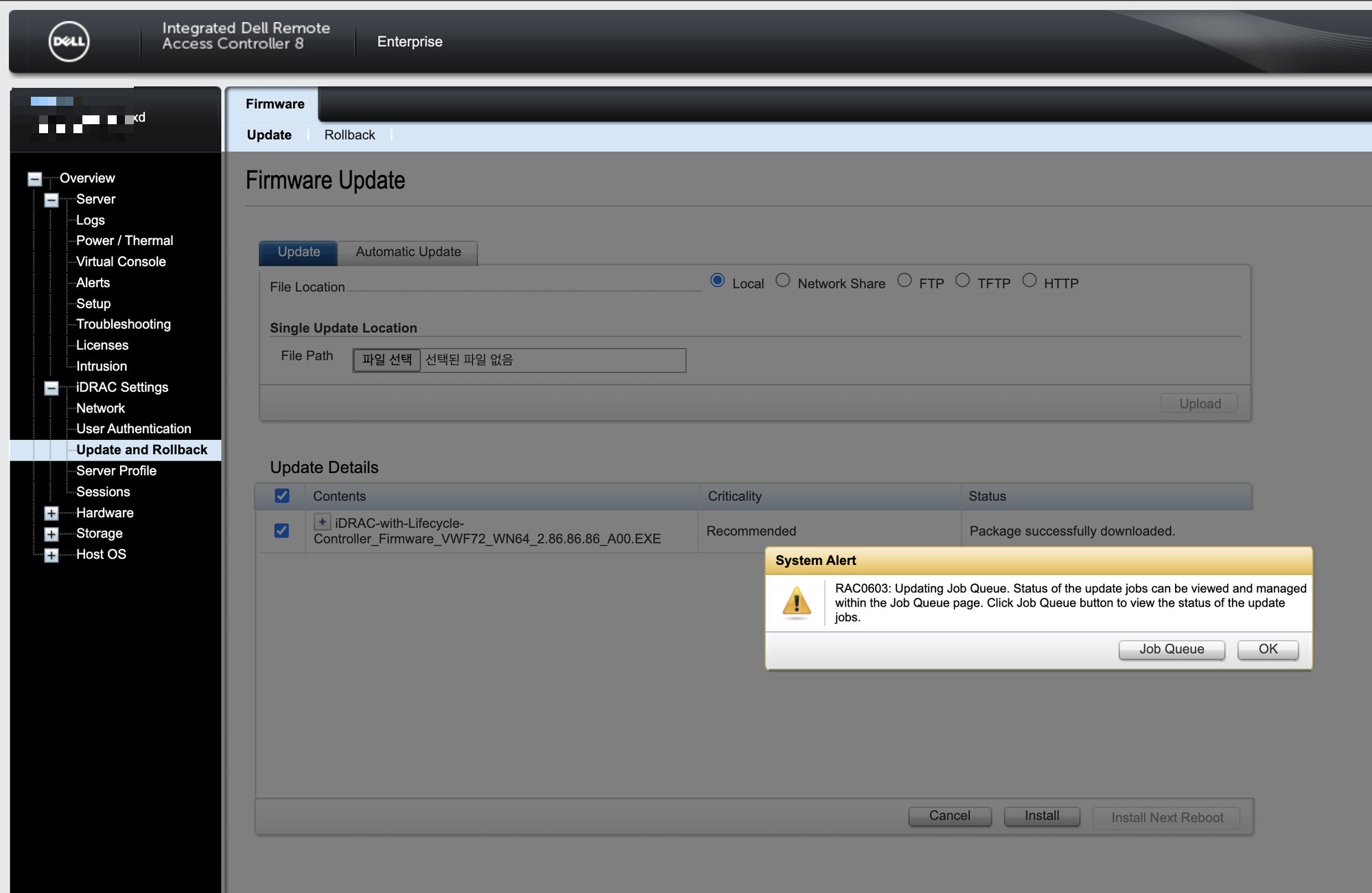
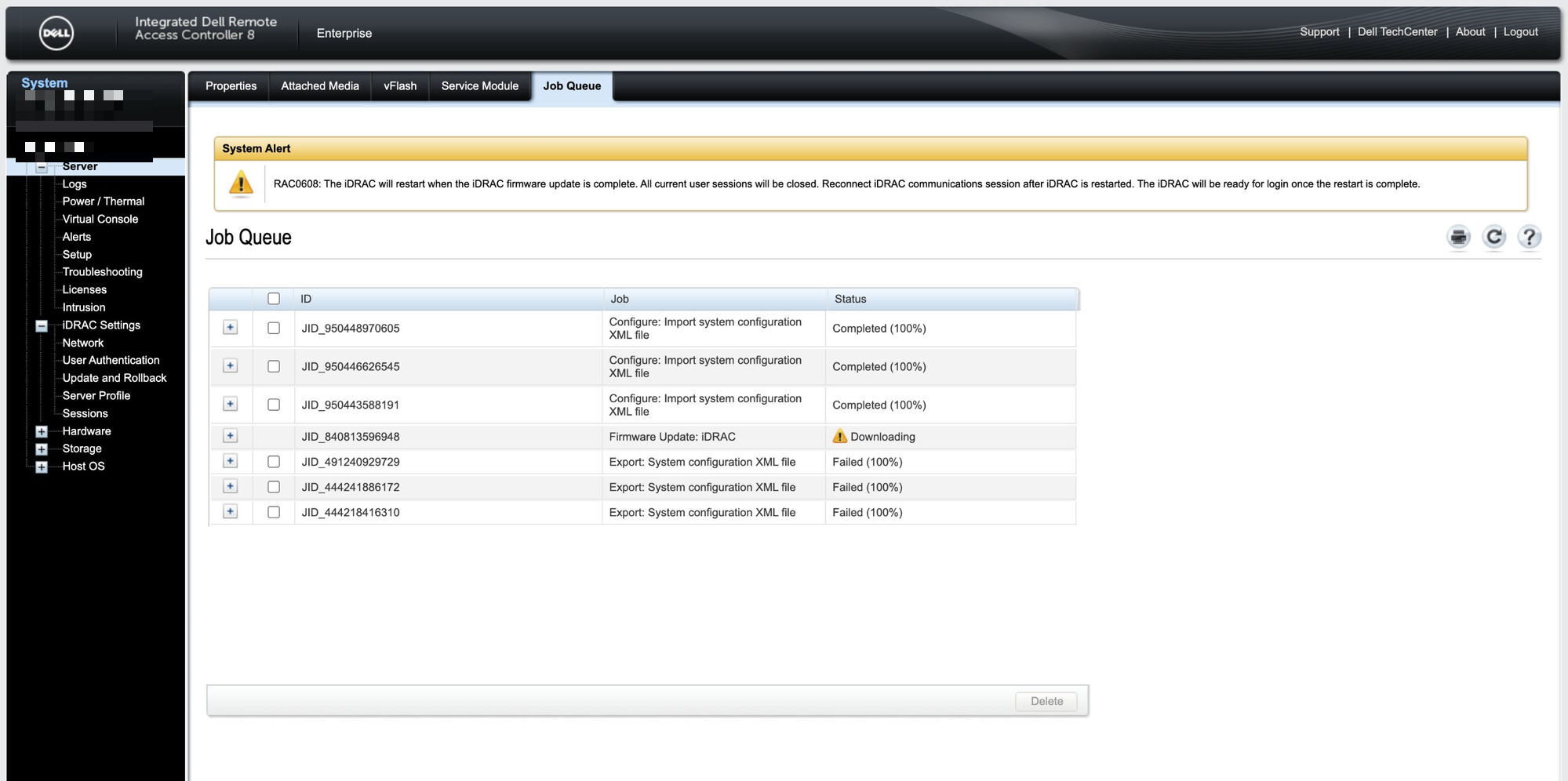
설치를 시작하면 “RAC0608: iDRAC will restart when the update is complete” 경고가 뜹니다. 업데이트가 끝나면 iDRAC이 재시작되고 현재 세션이 끊긴다는 안내입니다.
5. Job Queue에서 진행 상황 보기
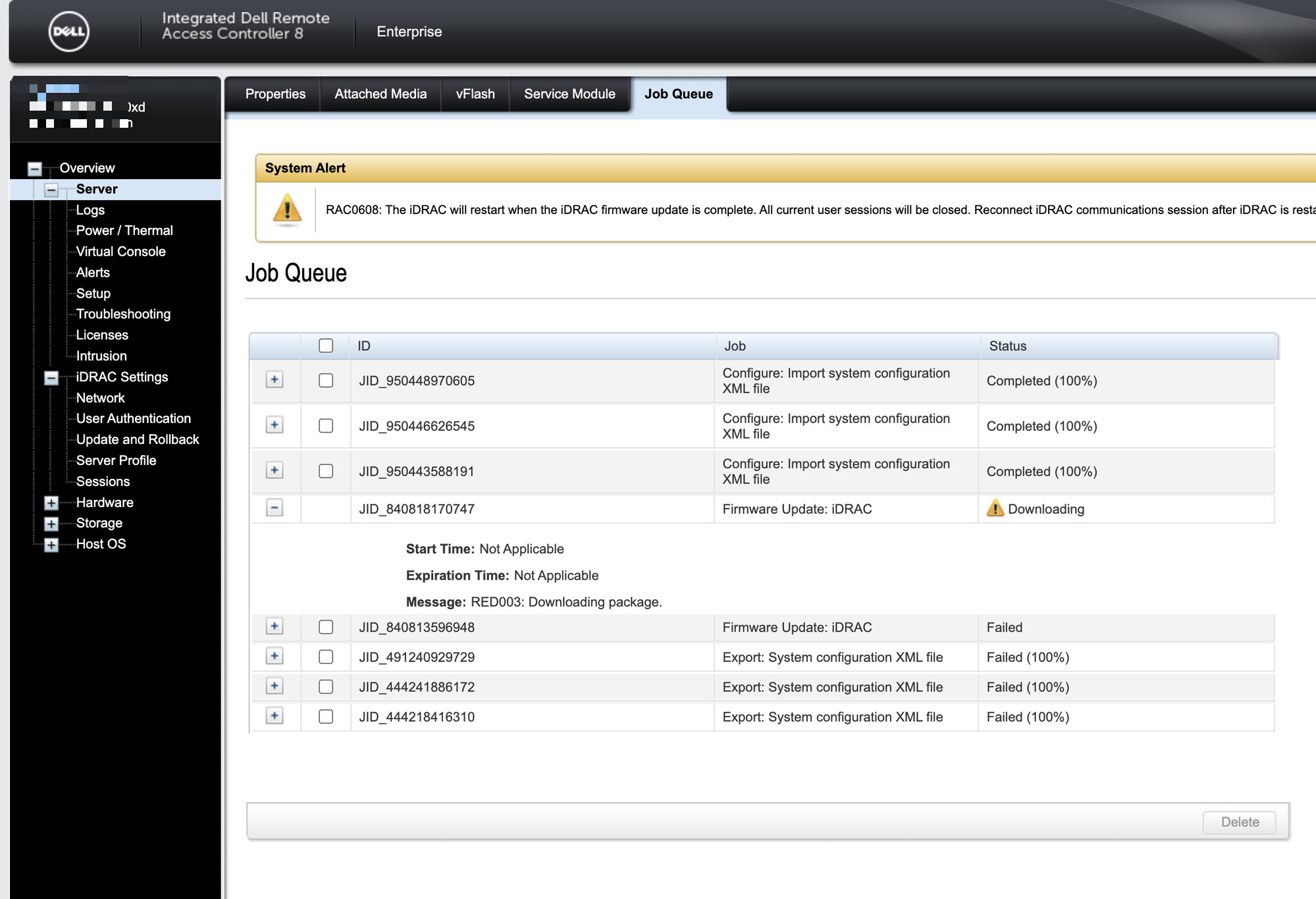
Job Queue(Overview → Server → Job Queue)에서 진행 상태를 확인합니다. iDRAC 펌웨어 Job이 Downloading → (완료 후 iDRAC 재시작)으로 진행됩니다. 이때 5~10분간 iDRAC 웹 접속이 끊깁니다. 호스트 서버 전원은 유지되니 안심하고 기다립니다. (중간에 전원을 내리지 마세요.)
6. iDRAC 펌웨어 완료 확인
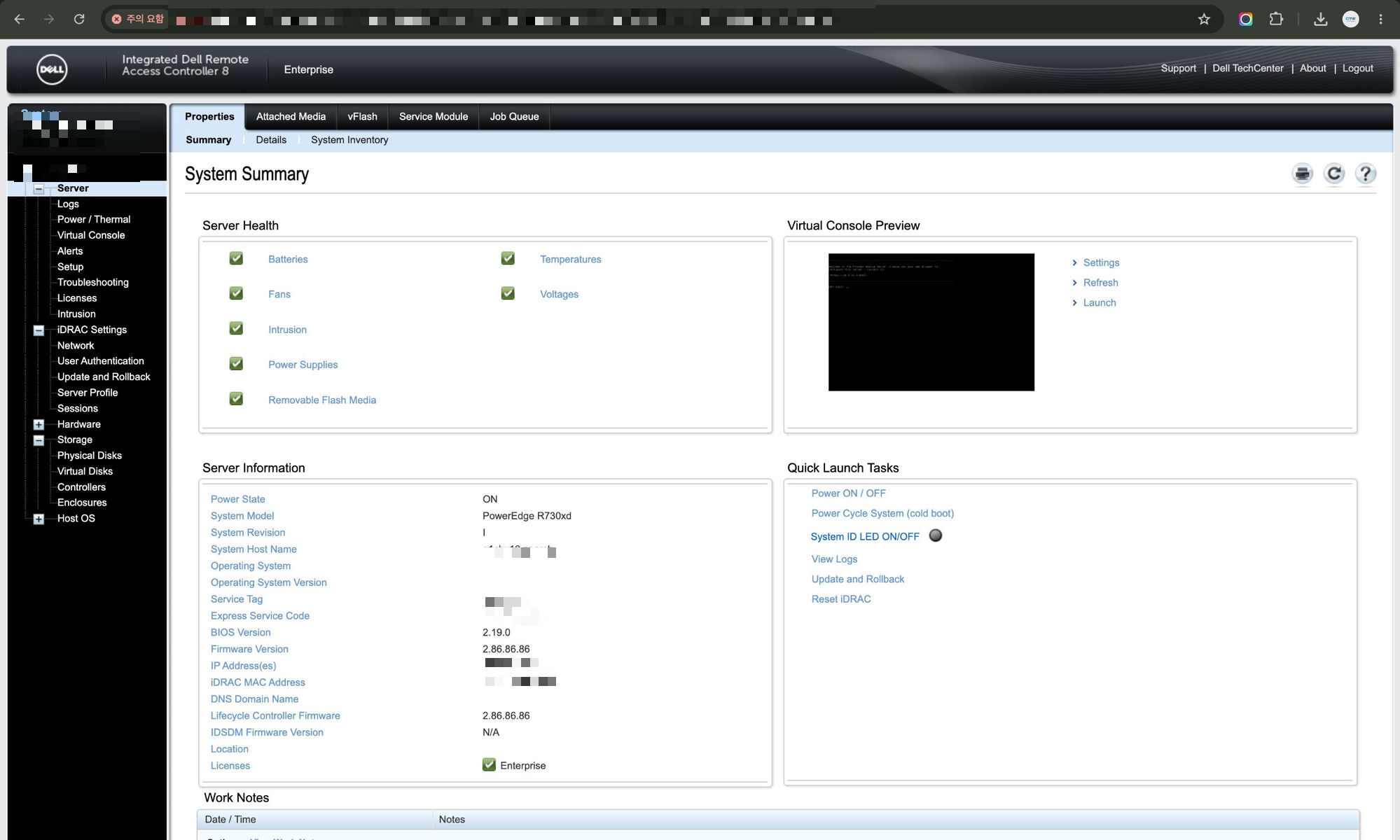
iDRAC 재시작 후 다시 로그인하면 Firmware Version이 2.86.86.86으로 올라간 것을 확인할 수 있습니다.
7. BIOS 업데이트
이제 BIOS를 올립니다. 방식은 펌웨어와 동일합니다.
7-1. BIOS 파일 다운로드
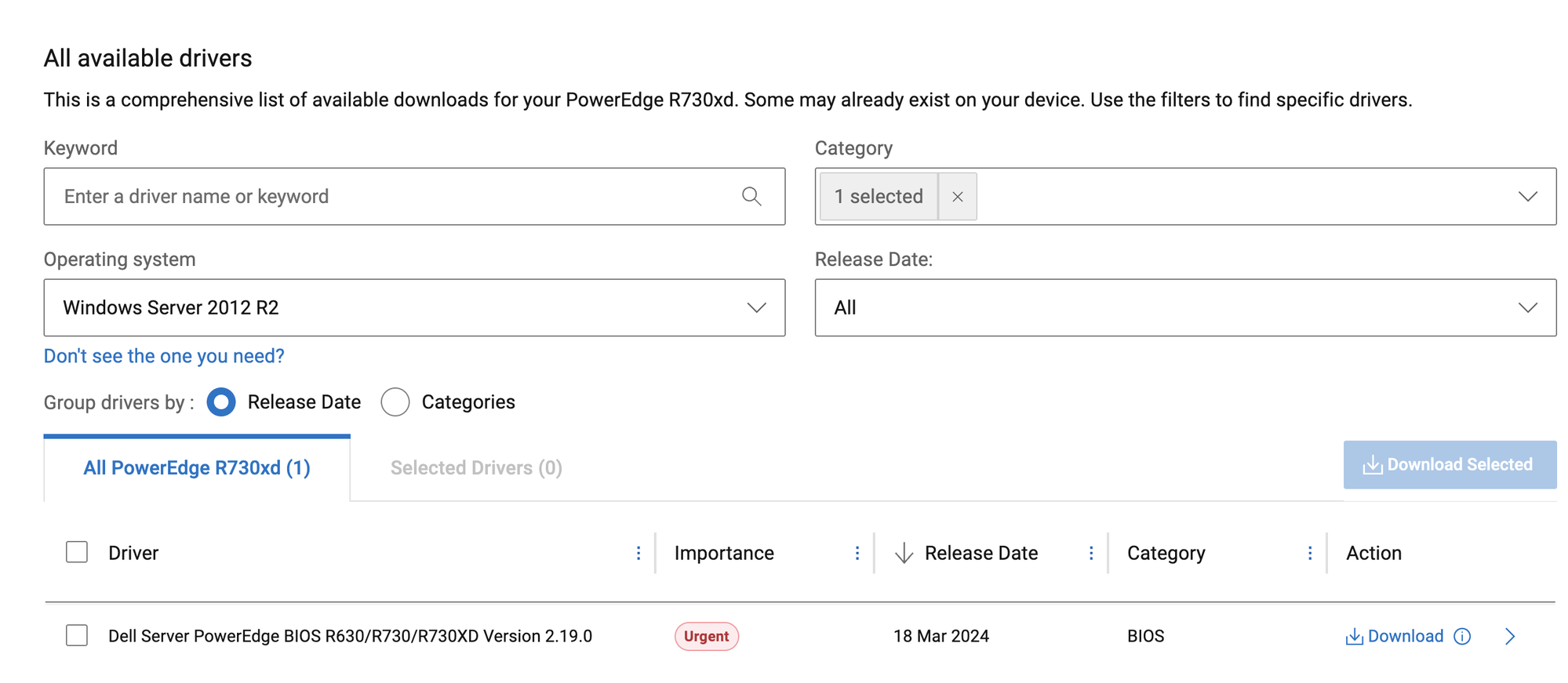
Dell 드라이버 페이지에서 카테고리 BIOS를 선택하고 최신(예: R630/R730/R730XD BIOS 2.19.0, Urgent)을 받습니다.
7-2. 업로드 & 설치
Update and Rollback → Update → Local → 받은 BIOS .EXE 선택 → Upload → 체크 후 Install(또는 Install Next Reboot). BIOS는 iDRAC 펌웨어와 달리 호스트 재부팅이 필요하므로, 설치 예약 후 다음 재부팅 때 적용됩니다.
7-3. Job Queue에서 BIOS Job 추적
BIOS 업데이트 Job의 상태가 순서대로 바뀝니다.
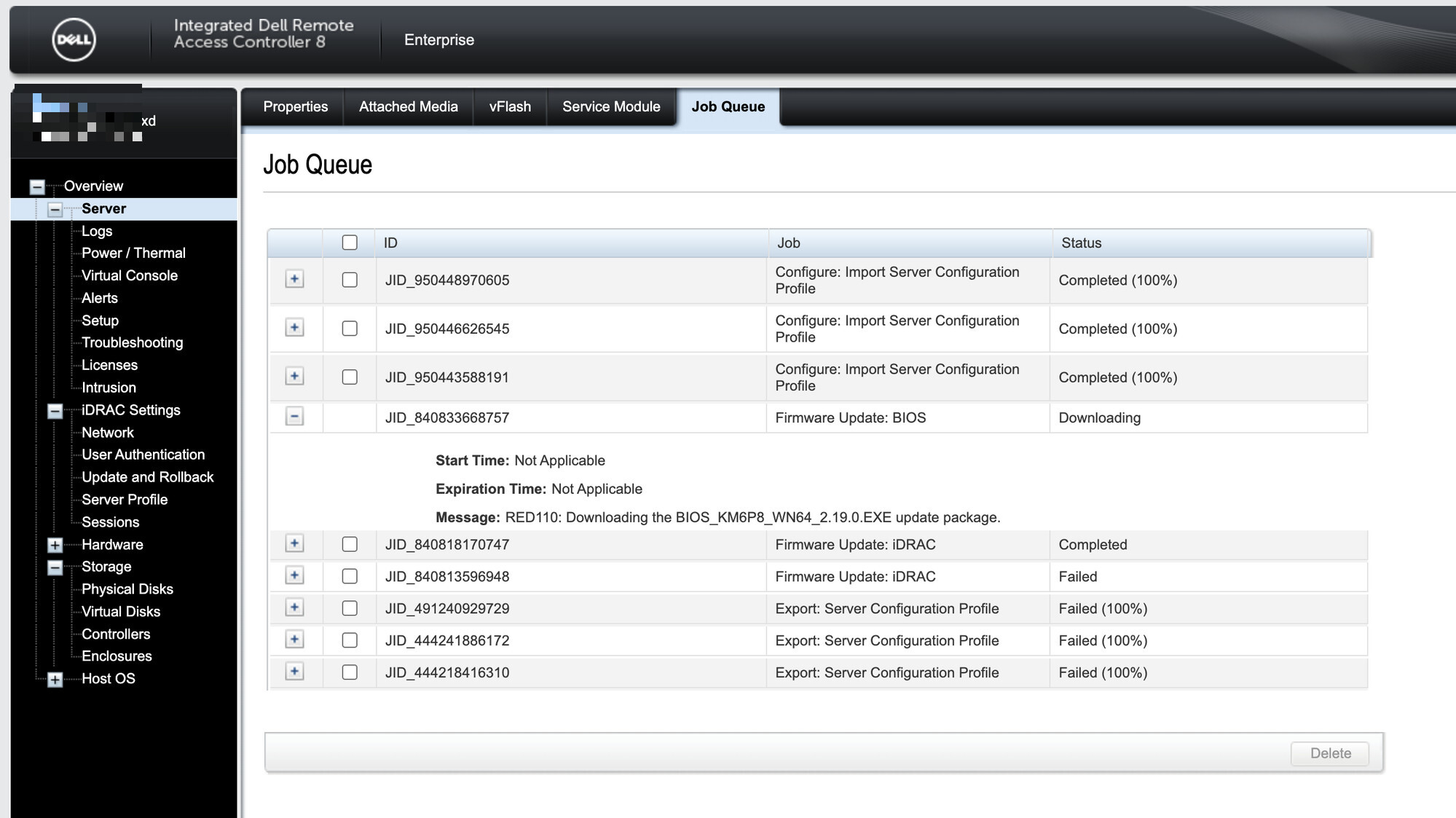
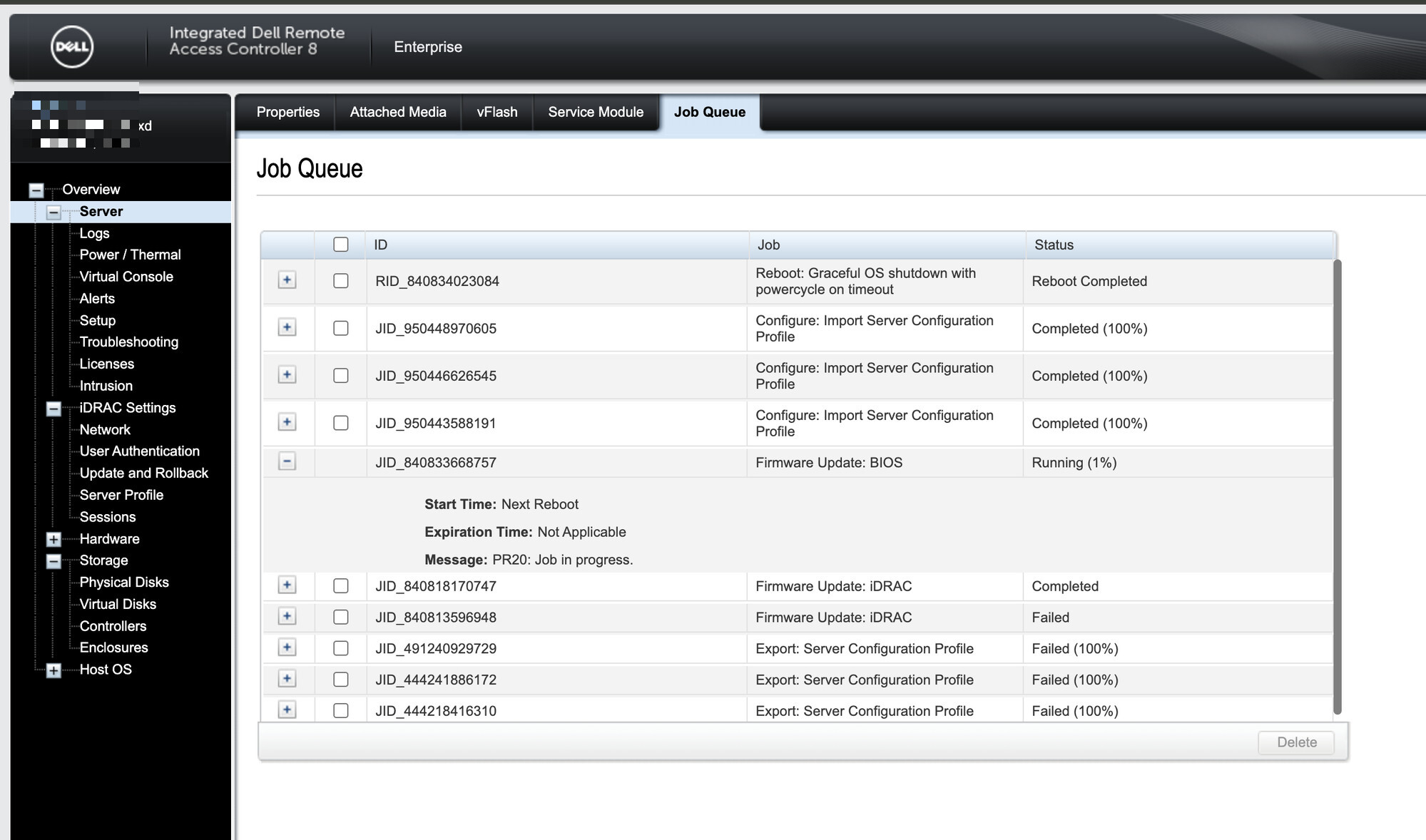
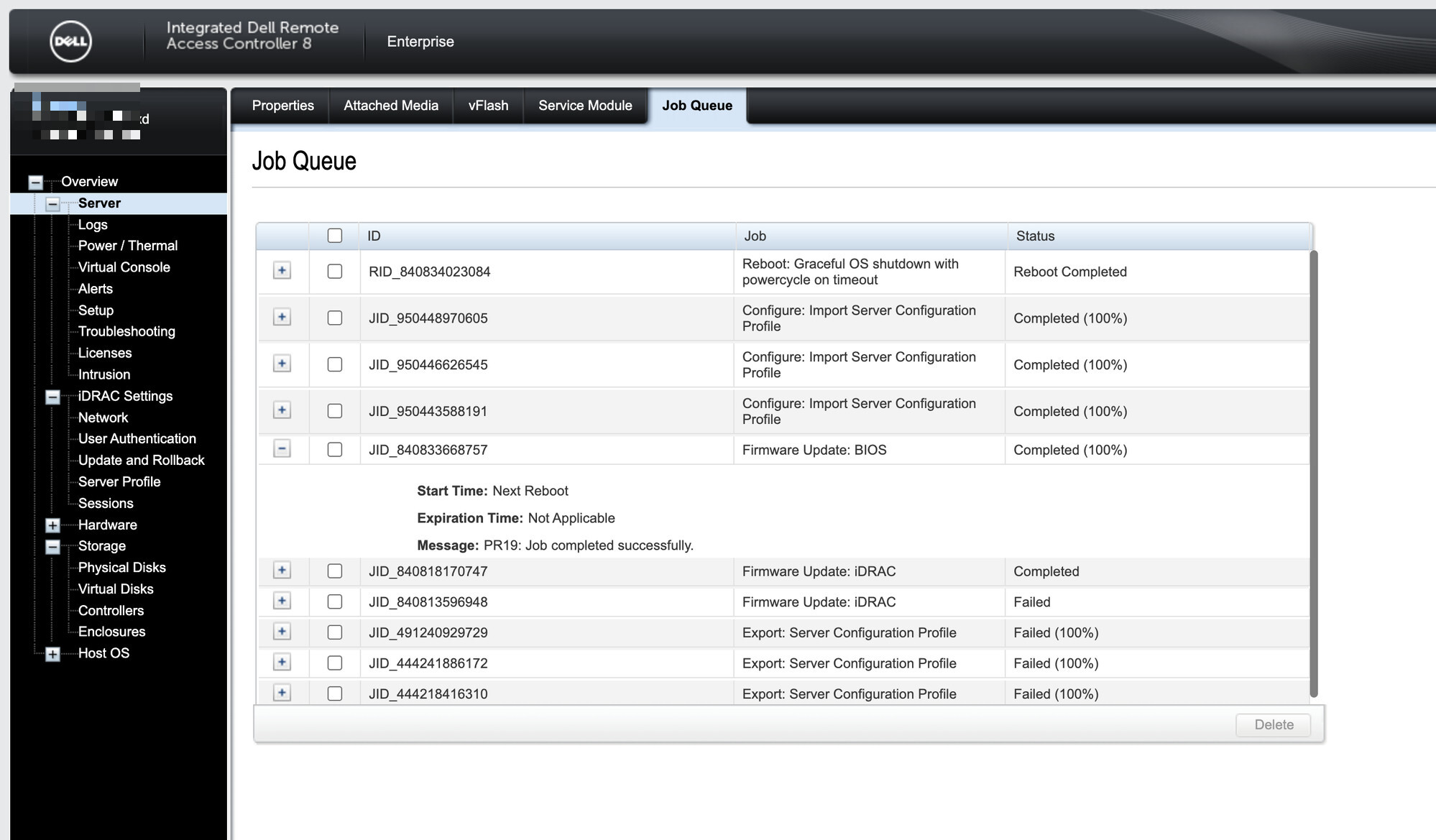
BIOS Job의 Start Time이 “Next Reboot”으로 잡히고, 서버가 재부팅되면서 실제 설치가 진행됩니다. Running(1%) → 재부팅 → Completed(100%) 순으로 진행됩니다. 재부팅 동안에는 호스트가 꺼졌다 켜지므로, 운영 중인 서비스가 있다면 반드시 사전에 정리하세요.
7-4. BIOS 완료 확인
완료 후 System Summary에서 BIOS Version이 2.19.0으로 올라간 것을 확인합니다.
8. HTML5 가상 콘솔 연결
펌웨어가 최신이면 HTML5 콘솔이 안정적으로 동작합니다. Java/ActiveX 없이 브라우저에서 바로 서버 화면을 볼 수 있습니다.
8-1. Virtual Console 설정
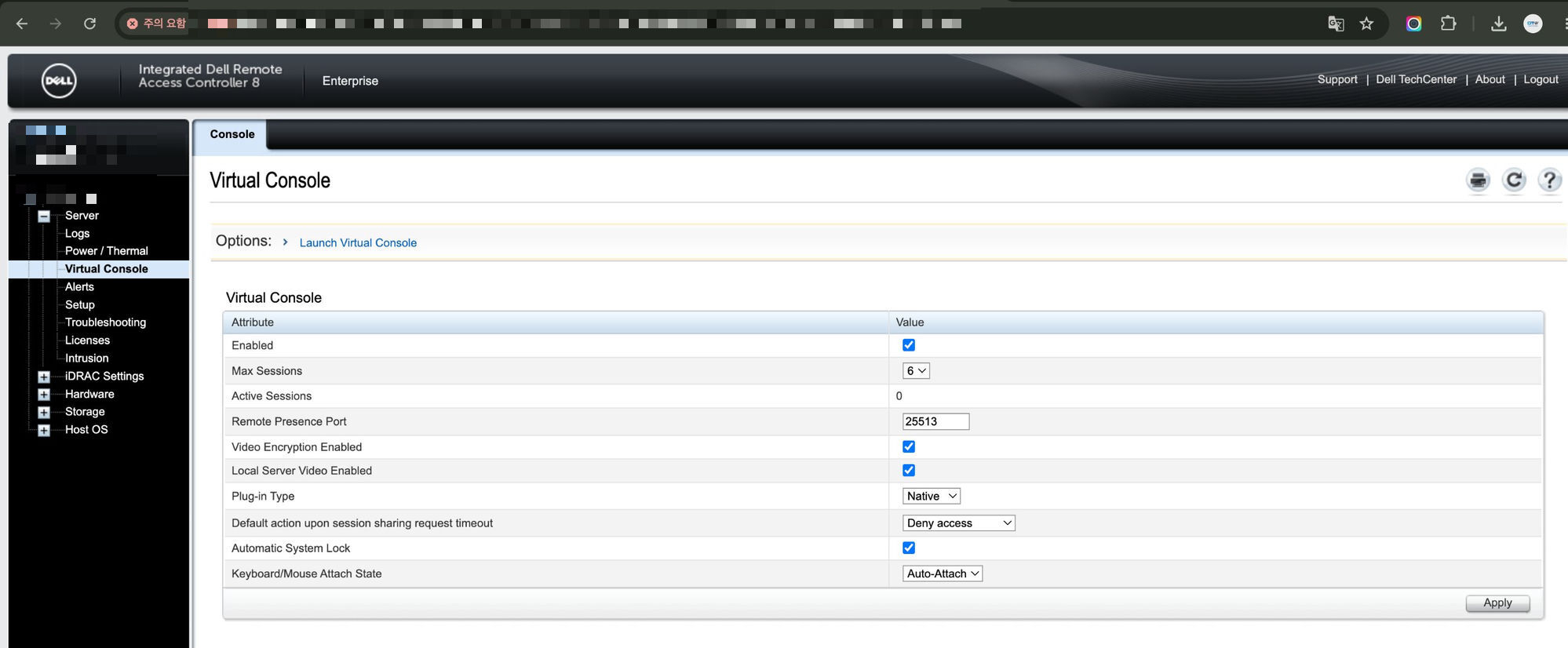
Overview → Server → Virtual Console. 아래를 확인/설정하고 Apply.
- Enabled: 체크
- Max Sessions: 필요 수 (예: 6)
- Plug-in Type: HTML5(eHTML5) ← 핵심 (스크린샷은 Native로 되어 있으니, HTML5로 바꿔야 브라우저에서 바로 열립니다)
- Remote Presence Port: 기본 25513
8-2. 콘솔 실행
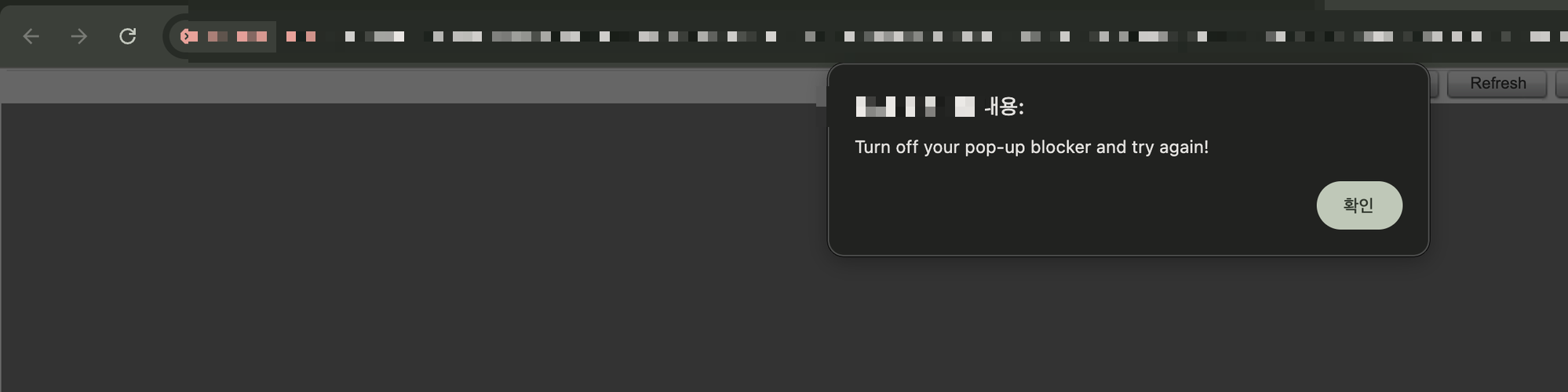
Launch Virtual Console을 누릅니다. 브라우저가 팝업을 막으면 아래처럼 “Turn off your pop-up blocker” 안내가 뜨므로, 해당 사이트의 팝업 차단을 해제하고 다시 시도합니다.
8-3. 콘솔 접속 성공
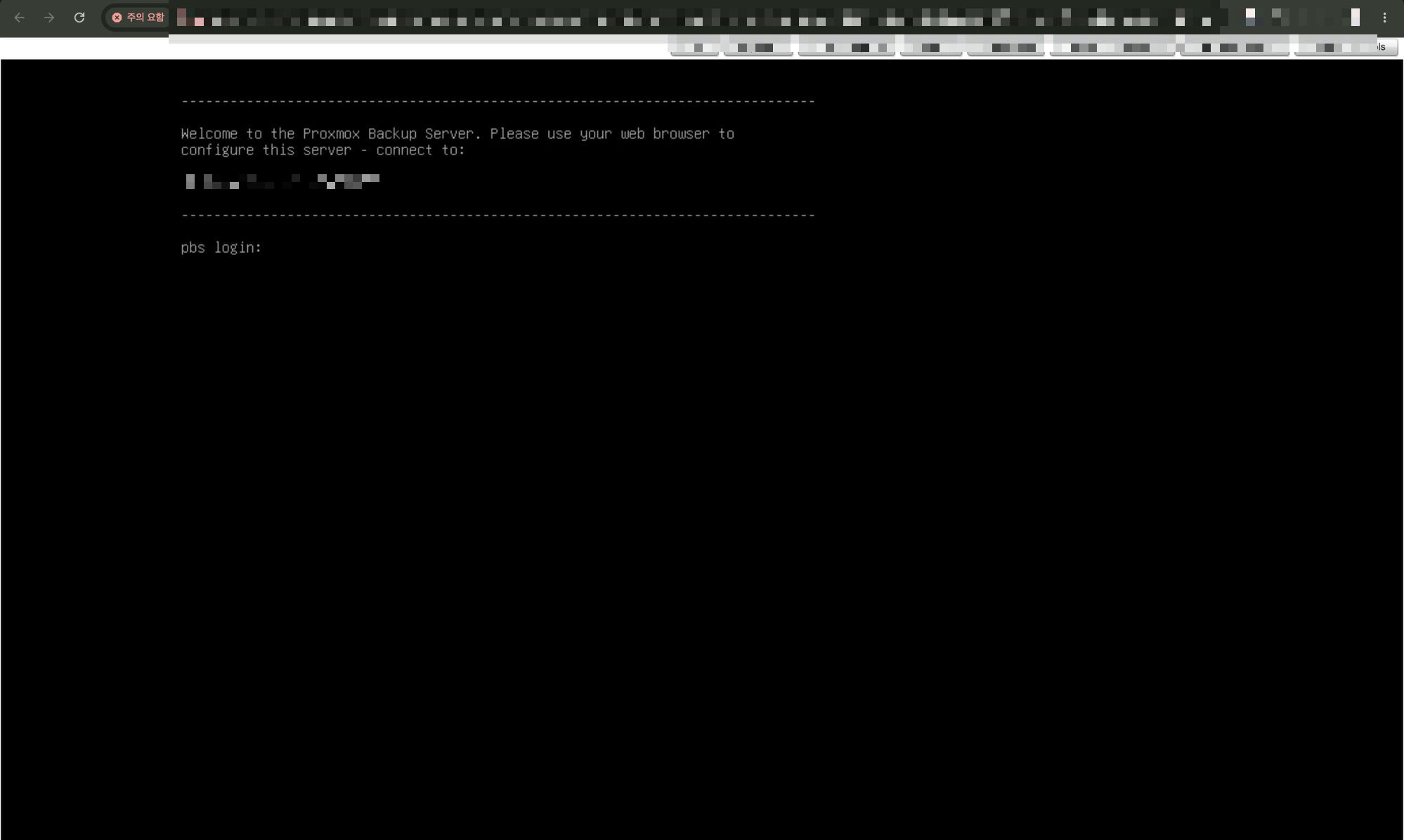
콘솔이 열리면 서버의 실제 화면이 표시됩니다. 이 장비는 Proxmox Backup Server가 올라가 있어 pbs login: 프롬프트가 보입니다.
이제 iDRAC 펌웨어·BIOS 업데이트와 HTML5 원격 콘솔 연결까지 모두 완료했습니다.
스크린샷 속 iDRAC IP·Service Tag·호스트명·MAC·세션 토큰 등 식별값은 모자이크 처리했으며, 본문의 서비스 태그(AB12CD3)는 예시 값입니다. 실제 적용 시 본인 장비 값으로 교체하세요.