Dell PowerEdge 서버는 iDRAC(Integrated Dell Remote Access Controller)이라는 원격 관리 모듈을 통해, 서버가 꺼져 있어도 전원 제어·콘솔 접속·상태 모니터링을 원격으로 할 수 있습니다. 이 글에서는 서버를 처음 세팅할 때 iDRAC에 IP를 부여하고, 웹 브라우저로 접속하는 것까지를 다룹니다.
테스트 장비 · Dell PowerEdge R730xd · iDRAC8 Enterprise
0. 준비 — iDRAC 포트에 랜선 연결
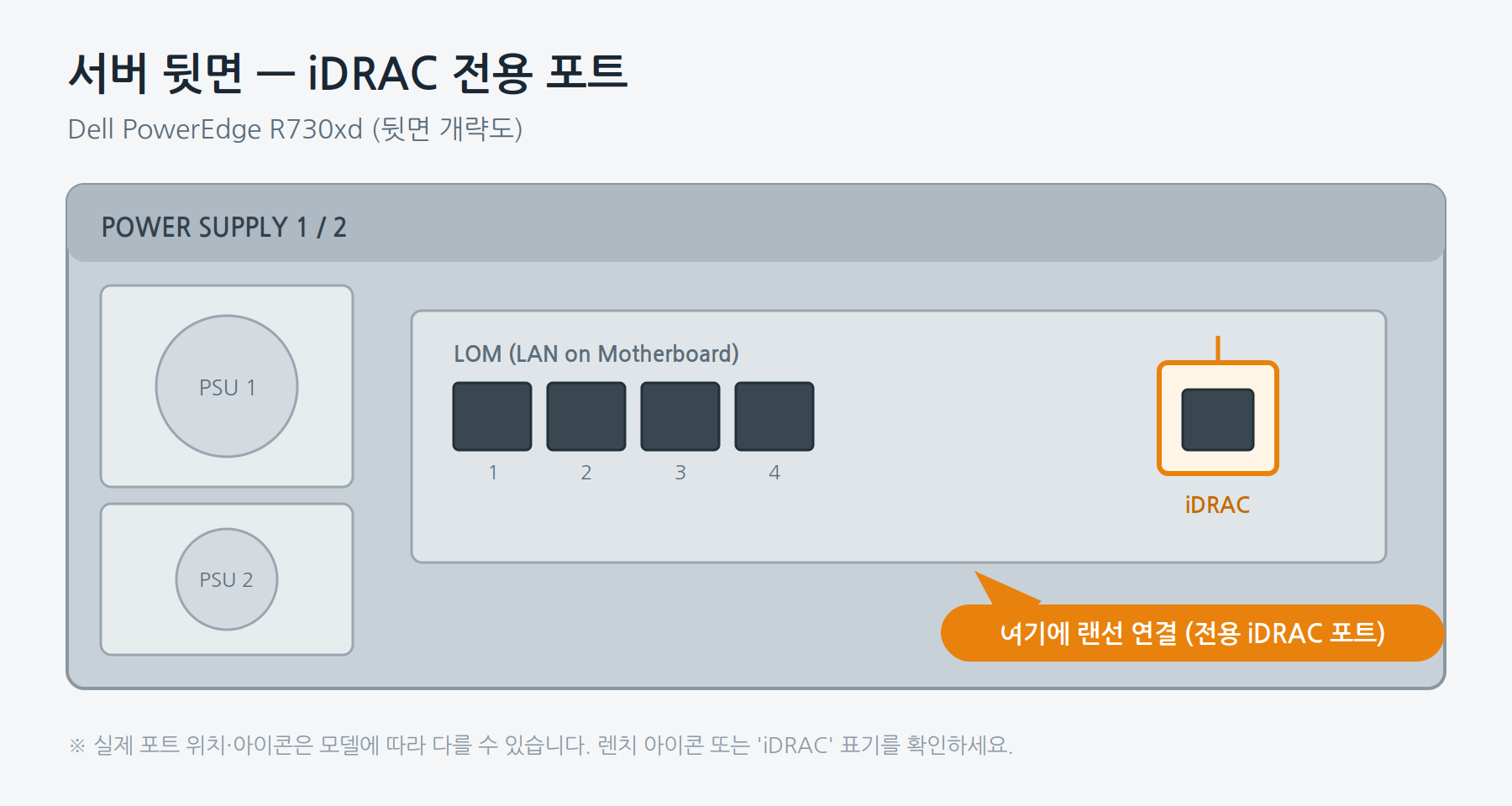
iDRAC은 서버 뒷면에 전용 포트가 따로 있습니다. (렌치 아이콘 또는 iDRAC이라고 표기되어 있습니다.) 먼저 이 포트에 랜선을 연결하고 서버 전원을 켭니다.
참고
전용 iDRAC 포트는 기본적으로 비활성화되어 있고, 초기에는 LOM 1(메인보드 첫 번째 LAN 포트)과 공유되도록 설정된 경우가 많습니다. 아래 F2 설정에서 전용(Dedicated) 포트로 바꿔줄 수 있습니다.
1. 부팅 중 F2로 System Setup 진입
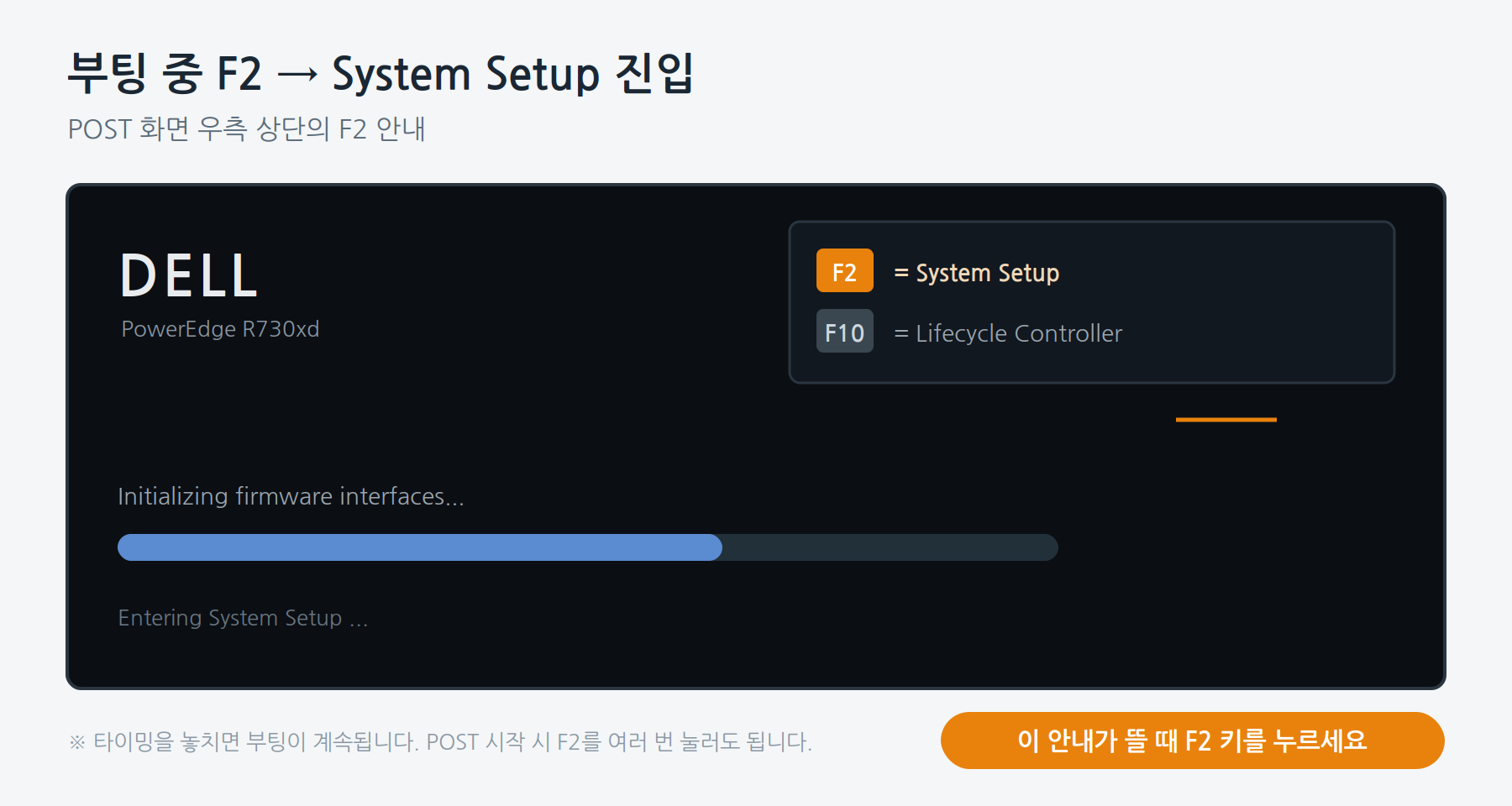
서버 전원을 켜고 POST 화면이 뜰 때 F2 키를 눌러 System Setup에 들어갑니다. (화면 우측 상단에 F2 = System Setup 안내가 잠깐 표시됩니다.)
2. System Setup 메인 메뉴 → iDRAC Settings
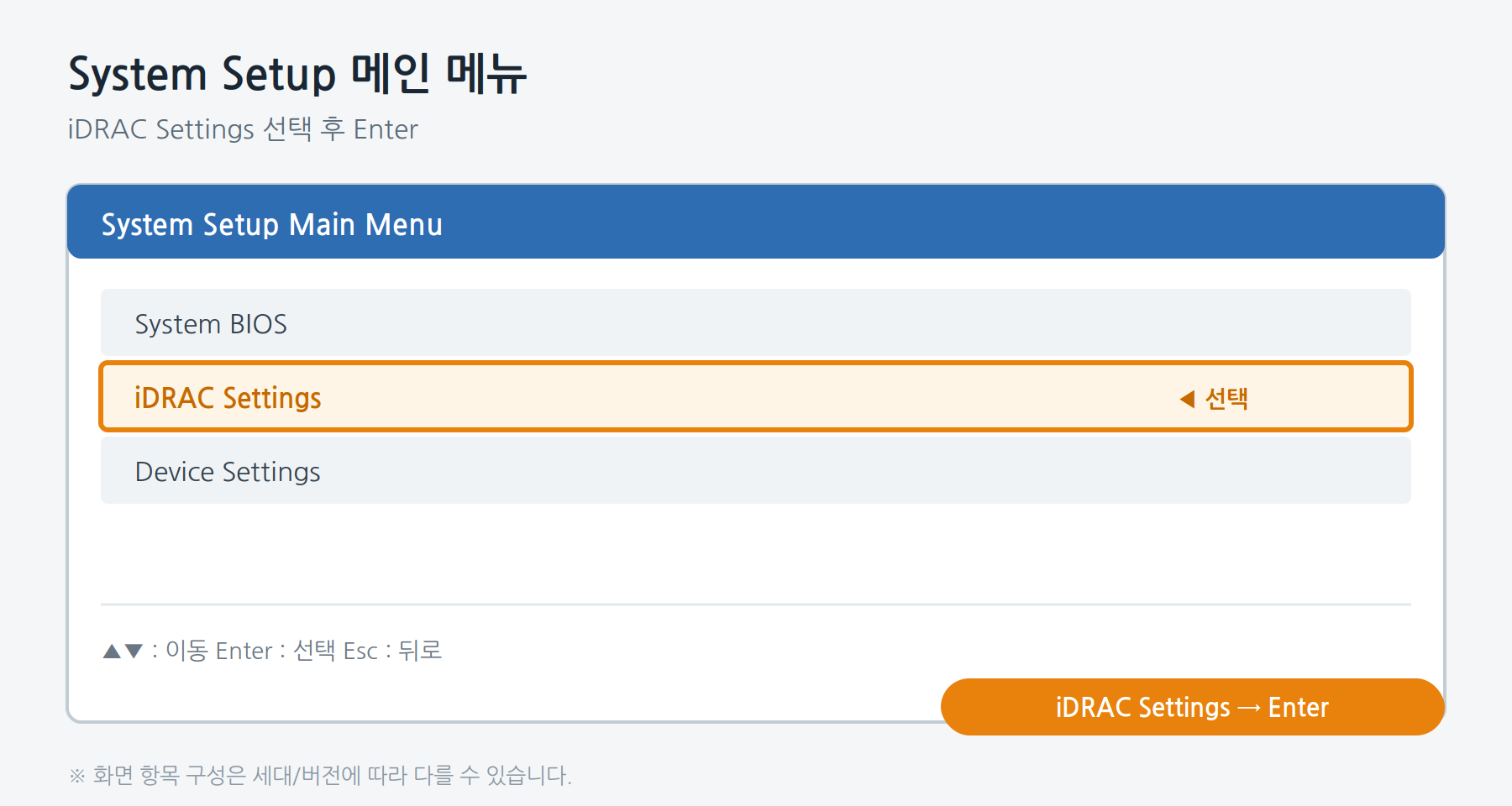
System Setup 메인 메뉴가 뜨면 iDRAC Settings 항목을 선택하고 Enter를 누릅니다.
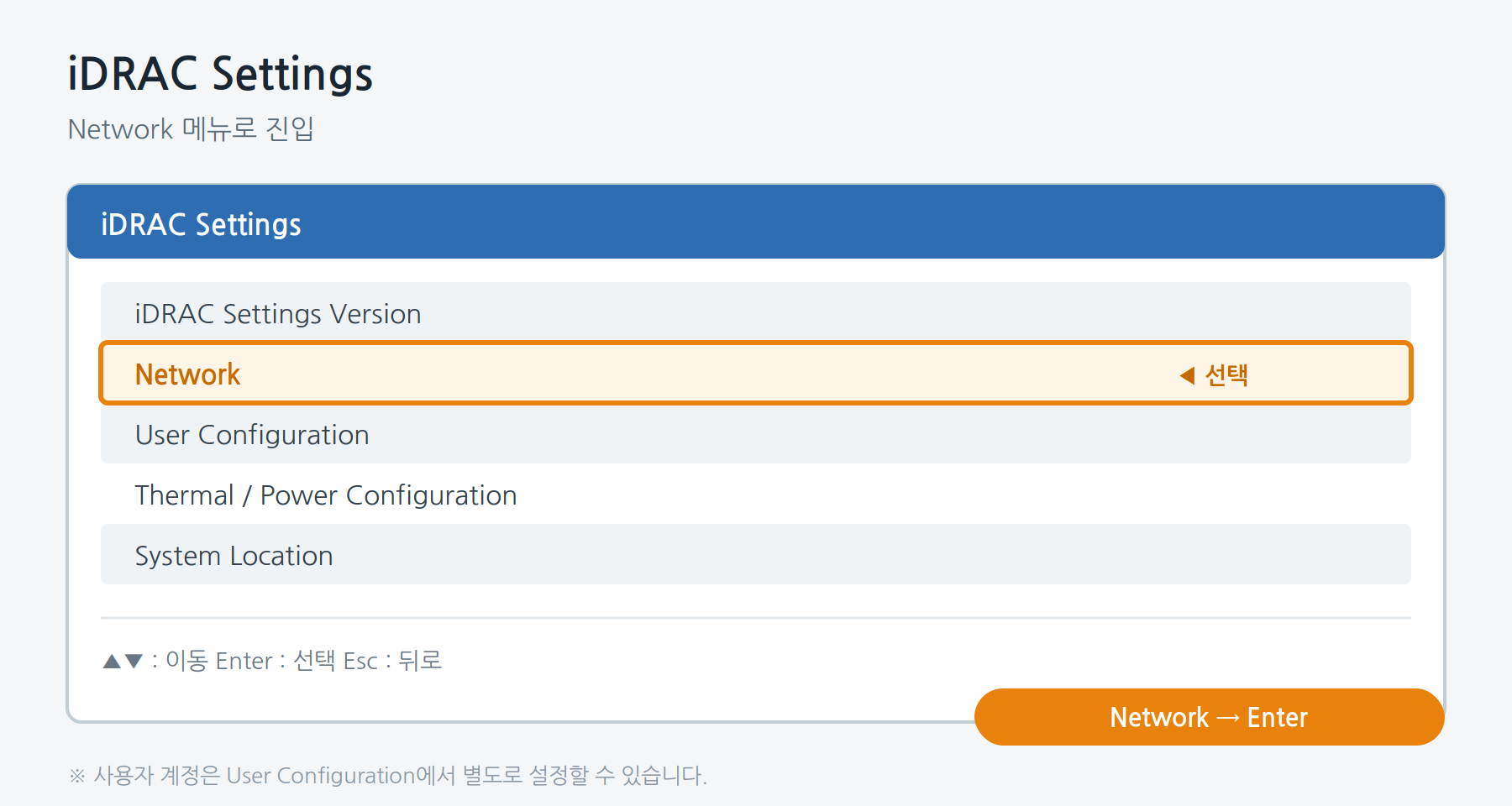
3. iDRAC Settings → Network
iDRAC Settings 화면에서 Network 메뉴로 들어갑니다. 여기서 실제 IP와 NIC 관련 설정을 합니다.
4. 네트워크 설정 (핵심)
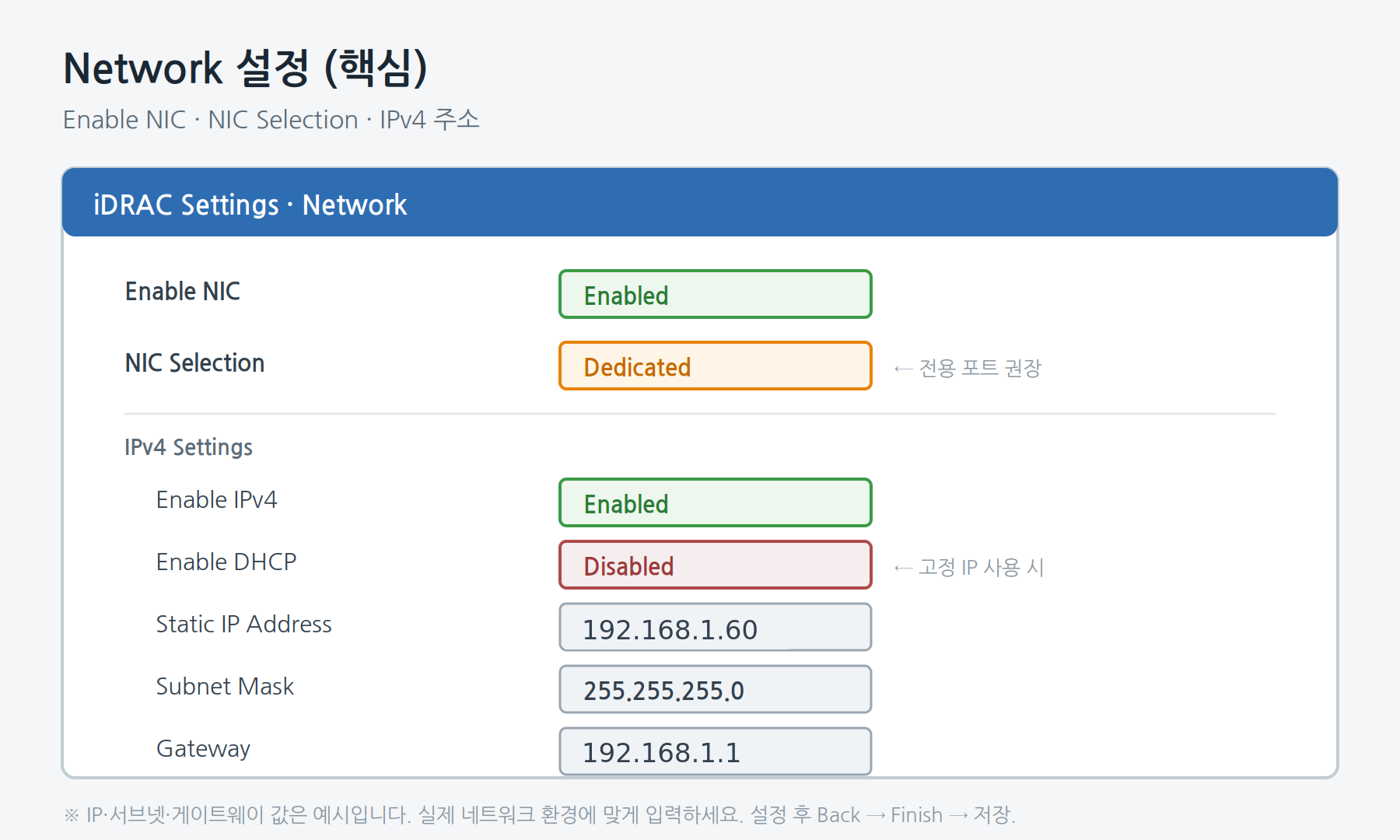
Network 페이지에서 아래 항목들을 설정합니다.
Enable NIC
Enabled로 설정합니다. (이게 꺼져 있으면 iDRAC 네트워크가 동작하지 않습니다.)
NIC Selection
Dedicated— 뒷면 전용 iDRAC 포트를 사용 (권장)LOM1~4— 메인보드 LAN 포트를 서버 OS와 공유
IPv4 Settings
Enable IPv4→Enabled- 고정 IP를 쓸 경우
Enable DHCP를Disabled로 두고, 아래 값을 수동 입력합니다.
· Static IP Address (예:192.168.1.60)
· Subnet Mask
· Gateway
· (필요 시) DNS Server
DHCP 환경이면
Enable DHCP를Enabled로 두면 IP·서브넷·게이트웨이가 자동 할당됩니다. 다만 서버 관리용은 IP가 고정되어 있는 편이 관리에 편하므로 고정 IP를 권장합니다.
5. 저장하고 빠져나오기
설정을 마쳤으면 Back으로 상위 메뉴까지 나온 뒤 Finish를 누릅니다. 저장할지 물어보면 저장을 선택합니다. iDRAC 네트워크 설정은 서버를 재부팅하지 않아도 보통 즉시 적용됩니다.
6. 웹 브라우저로 iDRAC 접속
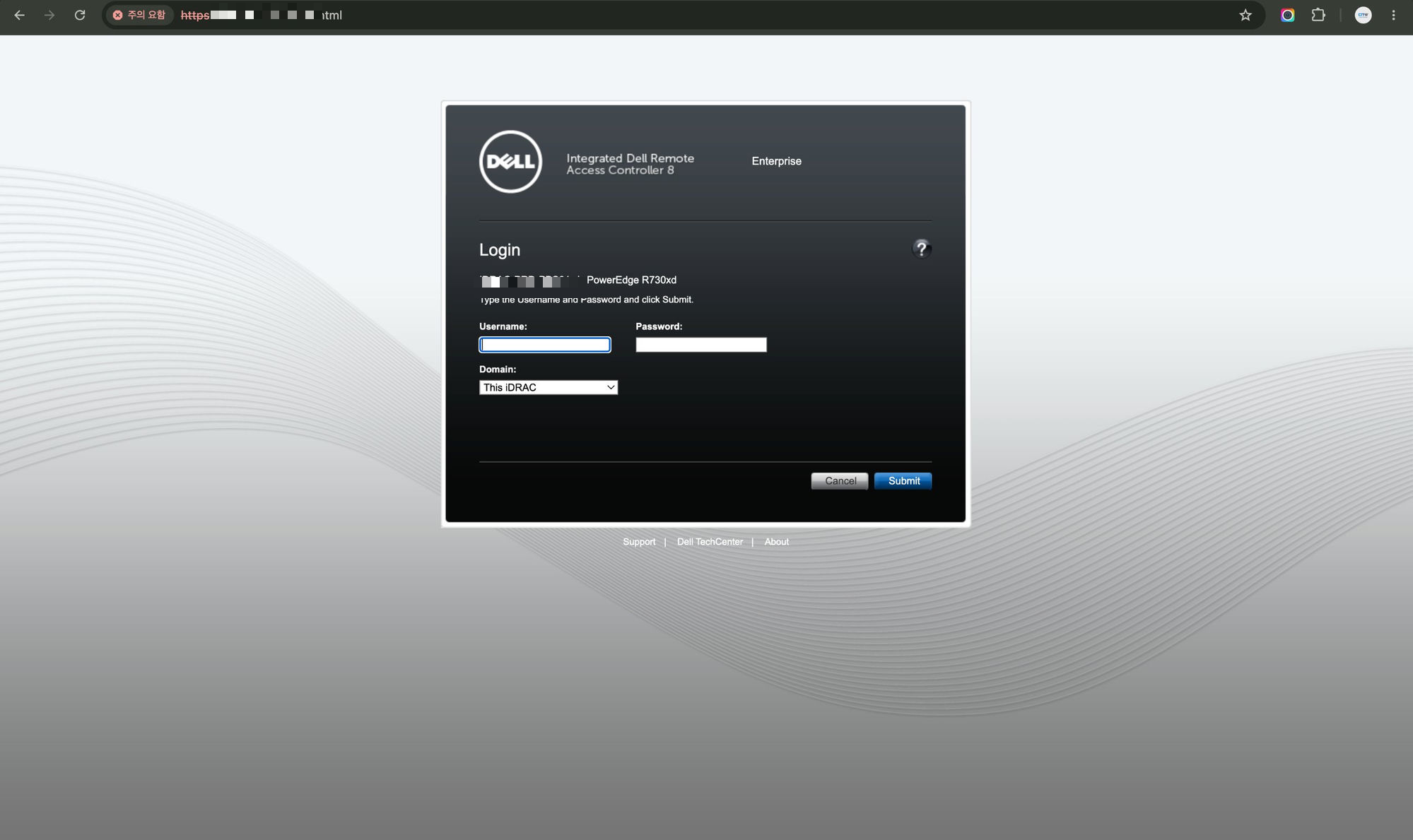
설정한 IP를 브라우저 주소창에 입력합니다. (예: https://192.168.1.60)
iDRAC은 자체 서명(self-signed) 인증서를 쓰기 때문에 브라우저에서 “주의 요함 / 안전하지 않은 연결” 경고가 뜨는 것이 정상입니다. 고급 → 사이트로 이동(계속)을 눌러 진행하면 됩니다. 로그인 화면이 뜨면 IP 설정은 성공한 것입니다.
기본 로그인 정보 (iDRAC8 이하 기준)
- Username:
root - Password:
calvin - 서버 주문 시 “보안 기본 액세스”를 선택했다면, 비밀번호는 서버 앞쪽 슬라이드형 라벨 패널에 별도로 적혀 있습니다.
보안을 위해 최초 로그인 후 기본 비밀번호는 반드시 변경하세요.
7. 로그인 완료 — System Summary 확인
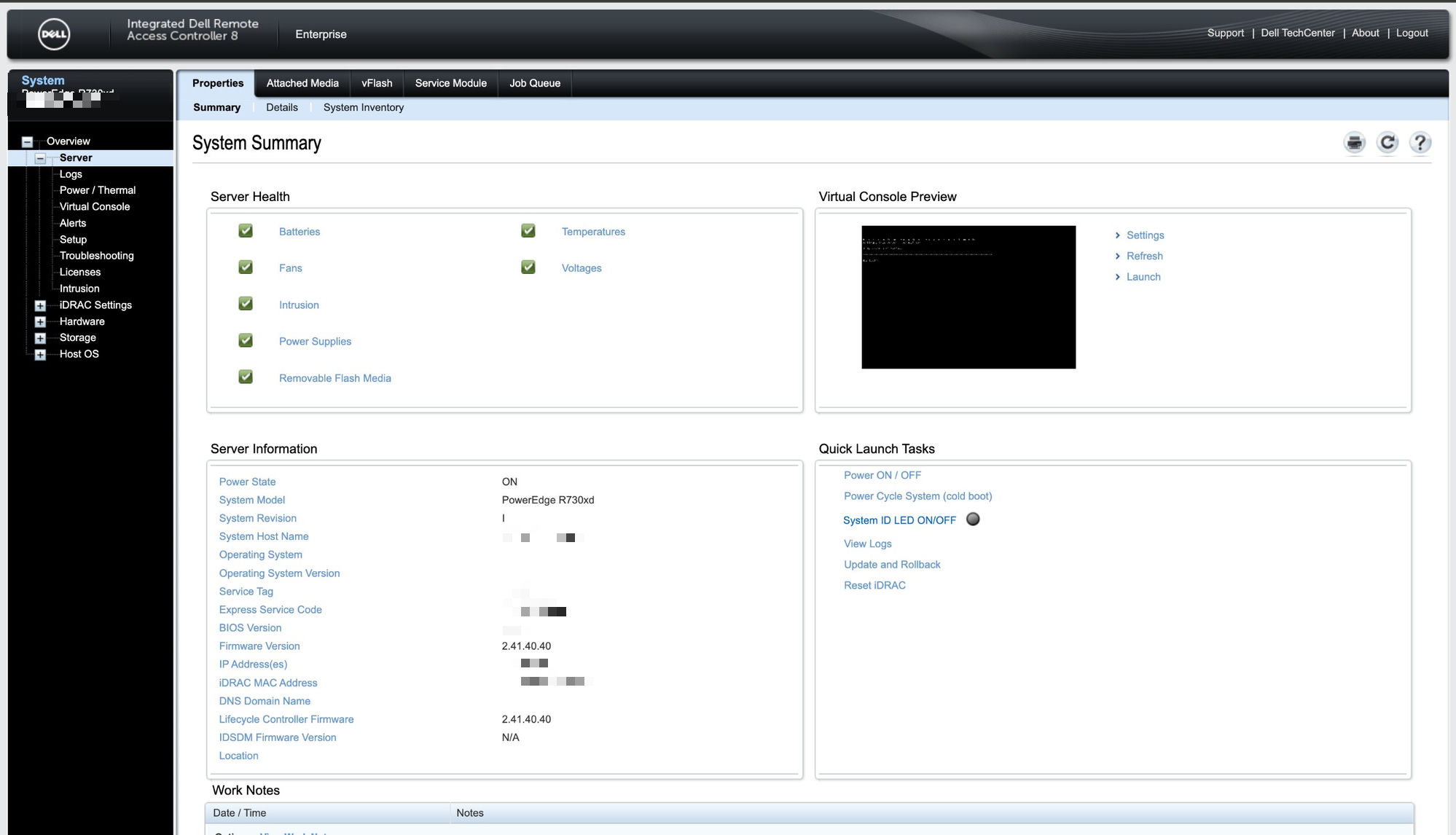
로그인하면 System Summary 화면이 나옵니다. 여기서 서버 모델, Service Tag, BIOS/펌웨어 버전, 현재 iDRAC IP, 각종 하드웨어 상태(배터리·팬·전원·온도 등)를 한눈에 확인할 수 있습니다.
이제 iDRAC IP 설정과 원격 웹 접속까지 완료되었습니다. 다음 편에서는 iDRAC 웹에서 펌웨어와 BIOS를 업데이트하는 방법을 다룹니다.
스크린샷 속 iDRAC IP·Service Tag·호스트명 등 식별값은 모자이크 처리했으며, 본문의 IP(192.168.1.60 등)는 예시 값입니다. 01~05번은 iDRAC8 설정 흐름을 나타낸 자체 제작 안내 도식입니다. 실제 적용 시 본인 관리망 값으로 교체하세요.