SSH가 안 되고 콘솔이 백지일 때, 원인은 오래된 iLO 펌웨어. 원격접속까지 다 잡았는데 SSH가 no matching key exchange method found로 막히고, 원격 콘솔은 열어도 백지만 뜬다면 — 대부분 iLO 펌웨어가 오래된 탓입니다. 이 글은 iLO 4를 마지막 버전인 2.82로 올리는 두 가지 방법(웹 UI / 셸 명령어)을 정리합니다.
대상 · ProLiant DL360 / DL380 Gen9 · iLO 4 · 서버 재부팅 불필요 · 소요 10분
이어지는 글
iLO에 IP를 잡고 웹 콘솔·관리자 계정까지 만드는 과정은 HPE iLO 4 원격접속 설정 가이드에서 다뤘습니다. 이번 편은 그다음, 펌웨어를 2.82로 올려 SSH와 HTML5 콘솔을 여는 단계입니다.
왜 업데이트하는가
현재 iLO 펌웨어가 2.5x~2.6x대(2017~2018년)라면 아래 문제를 그대로 안고 있습니다.
| 증상 | 원인 | 2.82에서 |
|---|---|---|
SSH 접속 실패 (no matching key exchange method found) | 구형 키교환(KEX) 알고리즘만 지원 | 해결 — 최신 SSH 알고리즘 지원 |
| 원격 콘솔이 백지 / 안 뜸 | Java 애플릿 방식, 최신 OS와 충돌 | HTML5 콘솔 지원 (2.70+) |
| 가상 미디어가 UEFI 부팅 목록에 안 잡힘 | 구버전 버그 | 개선 |
핵심 이득은 HTML5 콘솔입니다. iLO 2.70부터 지원되어, Java·.NET 없이 브라우저에서 바로 콘솔이 뜹니다. iLO 4의 마지막 버전은 2.82(ilo4_282.bin, 2023-02)로, 중간 버전을 거치지 않고 곧바로 올려도 됩니다.
시작 전에 — 공통 주의사항
- 서버는 재부팅되지 않습니다. iLO는 서버 OS와 독립된 칩이라, 플래싱 중에도 OS·VM·스토리지는 그대로 동작합니다. iLO 자체만 1~2분 재기동됩니다.
- 플래싱 중 절대 중단 금지. 전원·네트워크가 끊기거나 브라우저를 닫으면 iLO가 벽돌이 될 수 있습니다.
- 버전 건너뛰기 OK. 2.55 → 2.82 직행 가능. 중간 버전 불필요.
- 한 대씩. 노드가 여럿이면 한 대 성공을 확인한 뒤 다음으로 넘어가세요.
준비 — 펌웨어 파일 구하기 (두 방법 공통)
HPE Support Center 웹은 로그인을 요구하지만, downloads.hpe.com 직링크는 로그인 없이 받아집니다.
curl -fL -o CP053894.scexe
https://downloads.hpe.com/pub/softlib2/software1/sc-linux-fw-ilo/p192122427/v218149/CP053894.scexeCP053894.scexe= Linux용 iLO 4 펌웨어 스마트컴포넌트 (약 13MB, 버전 2.82)- 다른 버전이 필요하면 Support Center에서 파일명(CP0xxxxx)만 확인해 같은 URL 패턴으로 받으면 됩니다.
파일 형식 정리:
| 형식 | 용도 |
|---|---|
.scexe | Linux 실행 파일. 실행하면 자동 플래싱 (셸 방식) |
.bin | iLO 웹 UI 업로드용 원본 이미지 (웹 방식) |
.exe | Windows용. Extract하면 .bin 추출 |
.scexe에서 .bin만 뽑아내려면:
chmod +x CP053894.scexe
./CP053894.scexe --unpack=/tmp/ilo4
ls -l /tmp/ilo4/        # ilo4_282.bin 확인
TIP
이.bin하나만 뽑아두면 웹 UI 방식으로 여러 서버에 재사용할 수 있습니다. 매번 다운받을 필요가 없습니다.
케이스 A — 웹 UI 업로드 방식
가장 범용적. 서버 OS가 안 올라와도 iLO만 접속되면 가능
서버 OS 상태와 무관하게 iLO 웹에서 .bin을 올리는 방식입니다. Proxmox·Windows·부팅 불가 서버 어디든 동일하게 통합니다. 어느 OS인지 신경 쓸 필요가 없어 가장 안전합니다.
A-1. iLO 웹 접속 → Firmware 메뉴
브라우저로 iLO에 접속(https://<iLO IP>)해 로그인한 뒤, 좌측 Administration → Firmware 로 이동합니다. 상단 Firmware Information에서 현재 버전을 확인하고, 하단 Local File 영역에서 .bin을 업로드합니다.
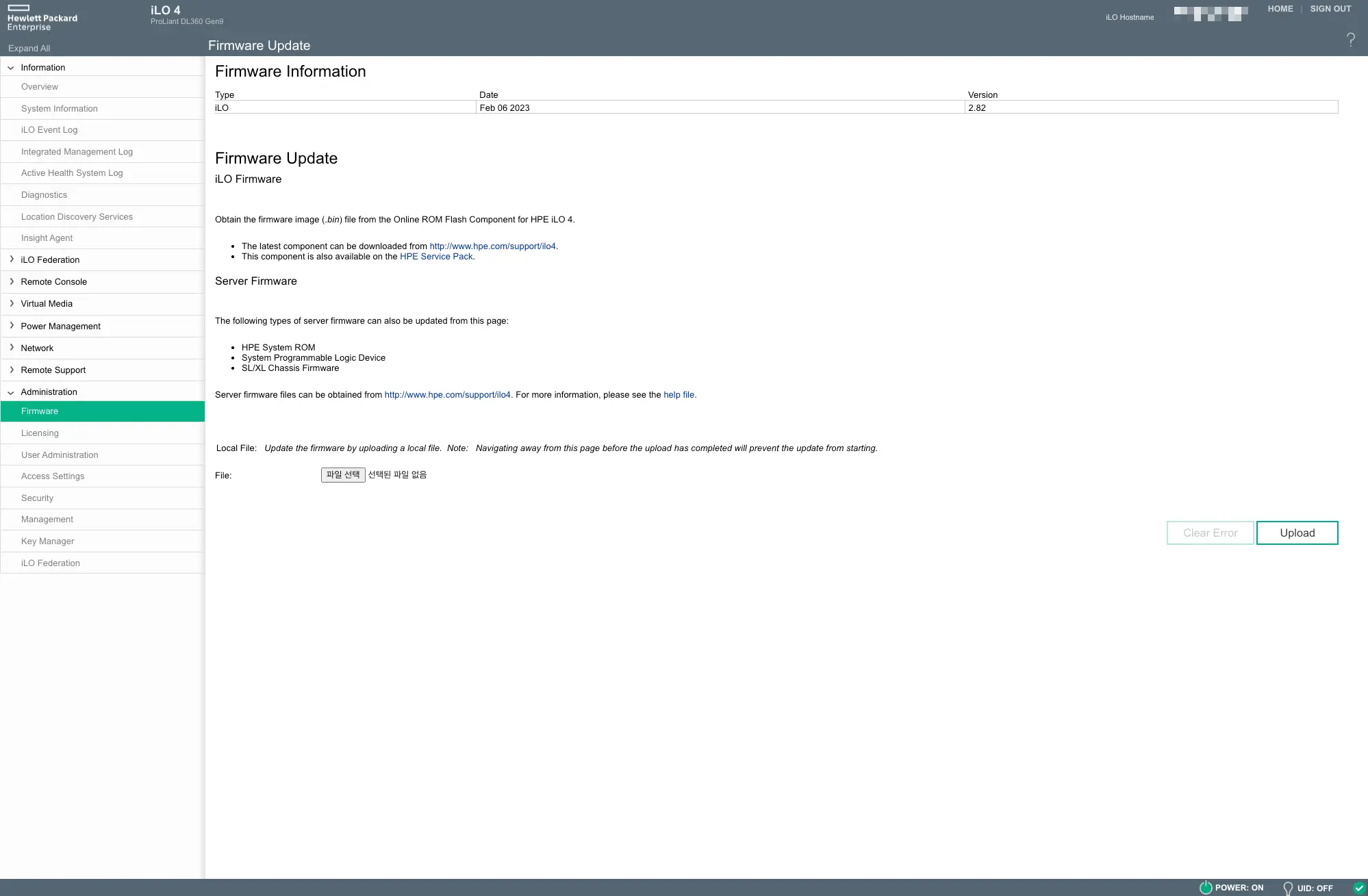
A-2. .bin 파일 선택 → 업로드
Browse / 파일 선택을 눌러 준비해둔 ilo4_282.bin을 지정하고 업로드를 시작합니다. 그러면 확인창이 뜹니다.
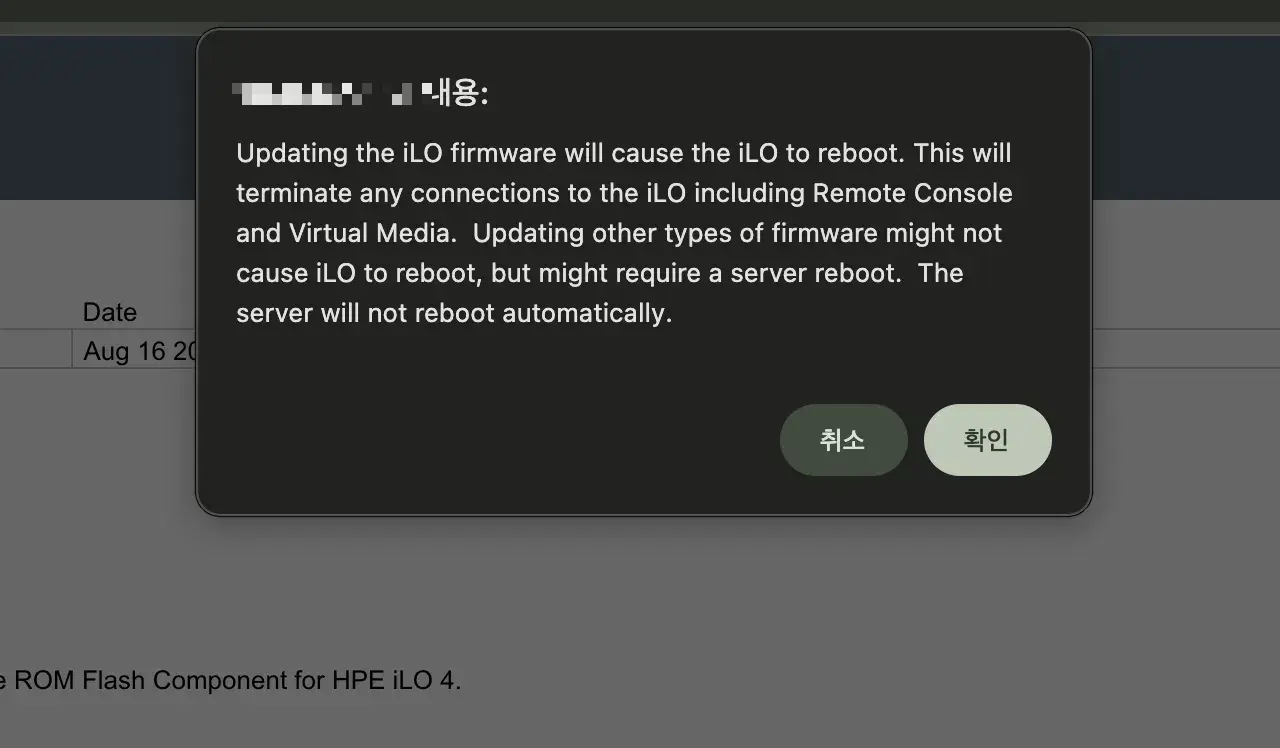
메시지 요지는 “iLO 펌웨어를 올리면 iLO가 재부팅되어 원격 콘솔·가상 미디어 연결이 끊긴다. 단, 서버 본체는 자동으로 재부팅되지 않는다”입니다. 정상 안내이니 확인을 누릅니다.
A-3. 서명 검증 → 플래싱
먼저 업로드된 파일의 디지털 서명을 검증합니다.
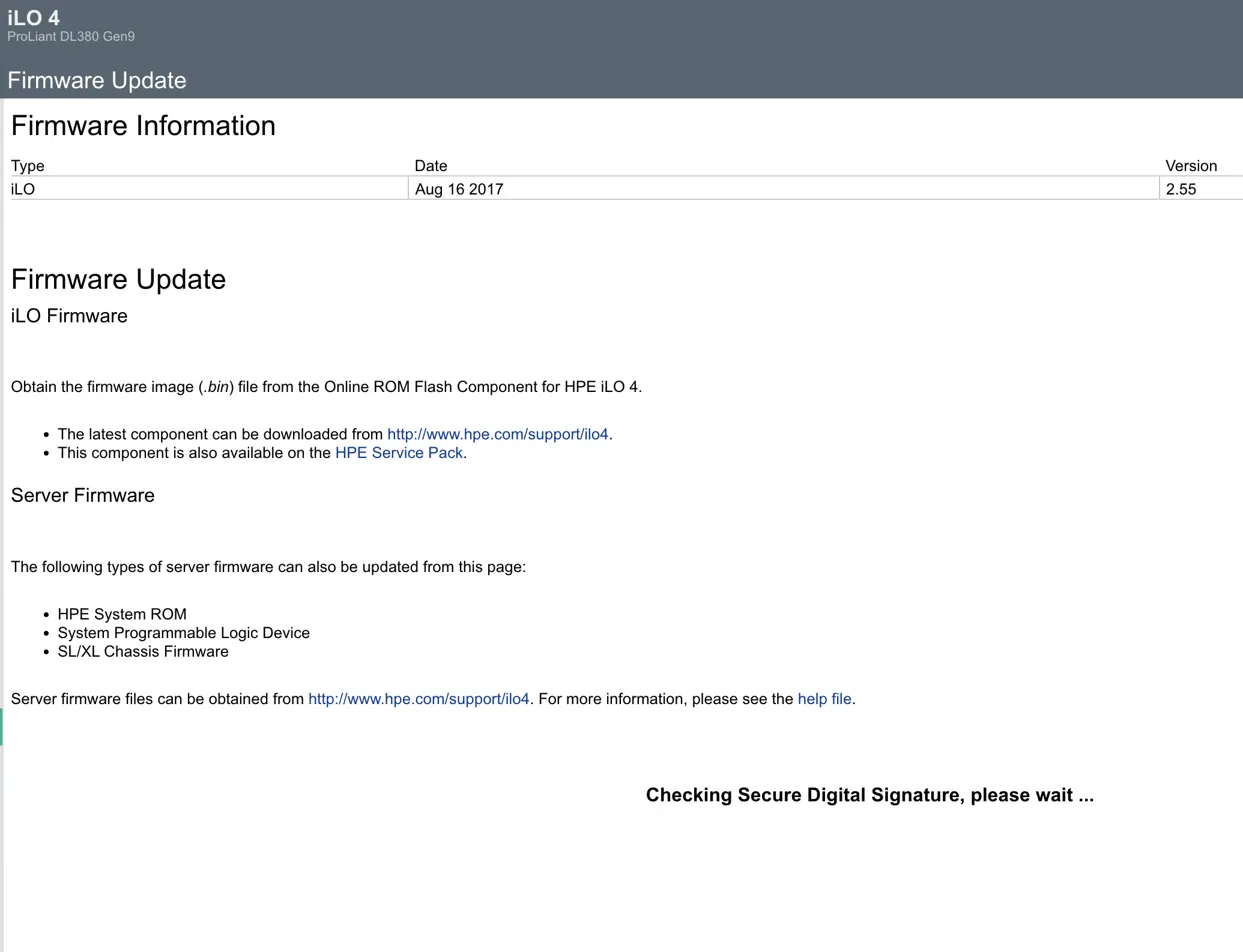
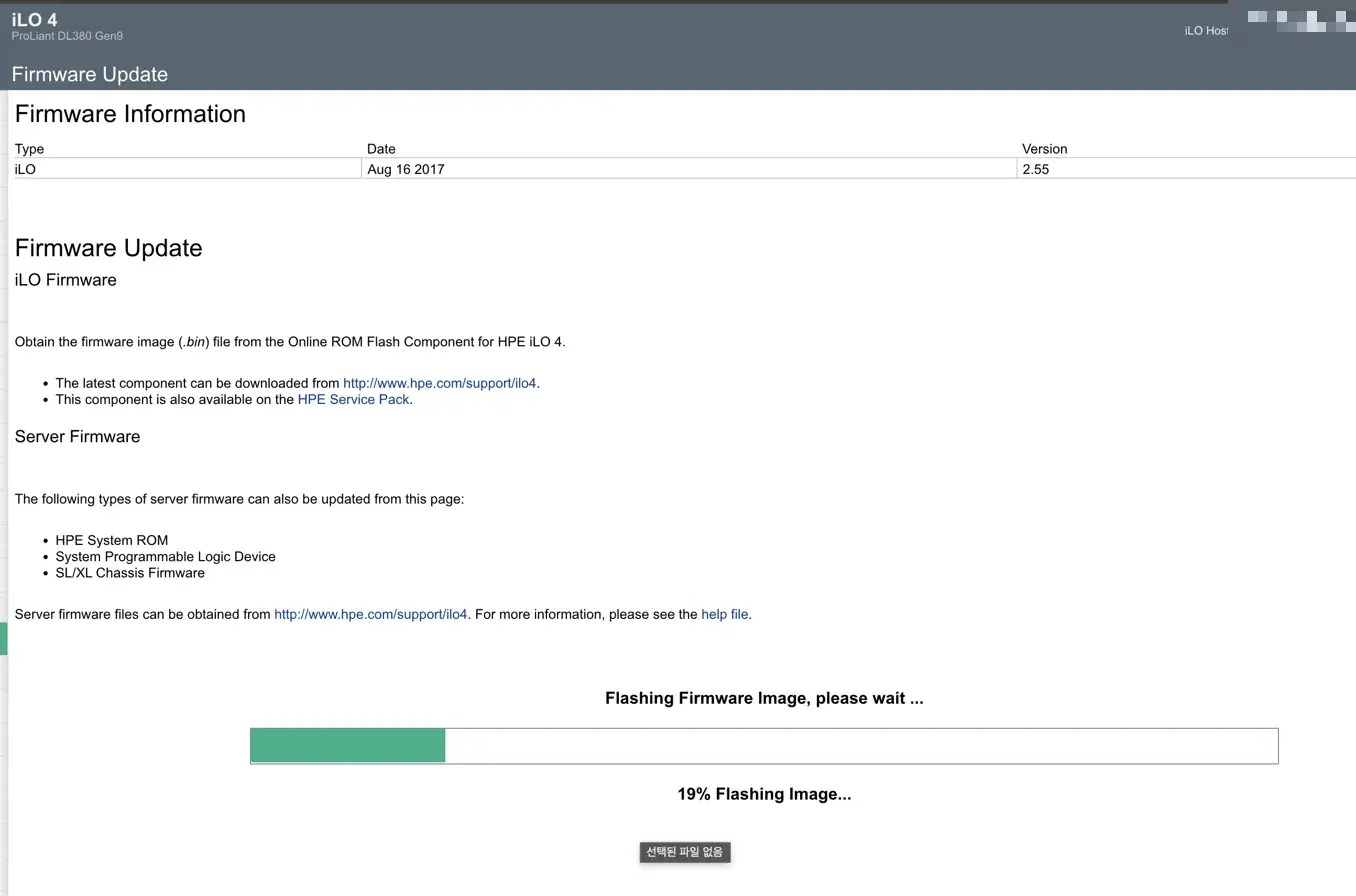
검증을 통과하면 실제 플래싱이 시작되고 진행률이 표시됩니다.
주의
이 단계에서 브라우저 탭을 닫거나 새로고침하지 마세요. 100%까지 그대로 둡니다. 3~5분 소요됩니다.
A-4. iLO 재기동 → 완료 확인
100%에 도달하면 iLO가 자동 재시작되고, 웹 접속이 1~2분간 끊깁니다(정상). 재접속해서 버전을 확인합니다.
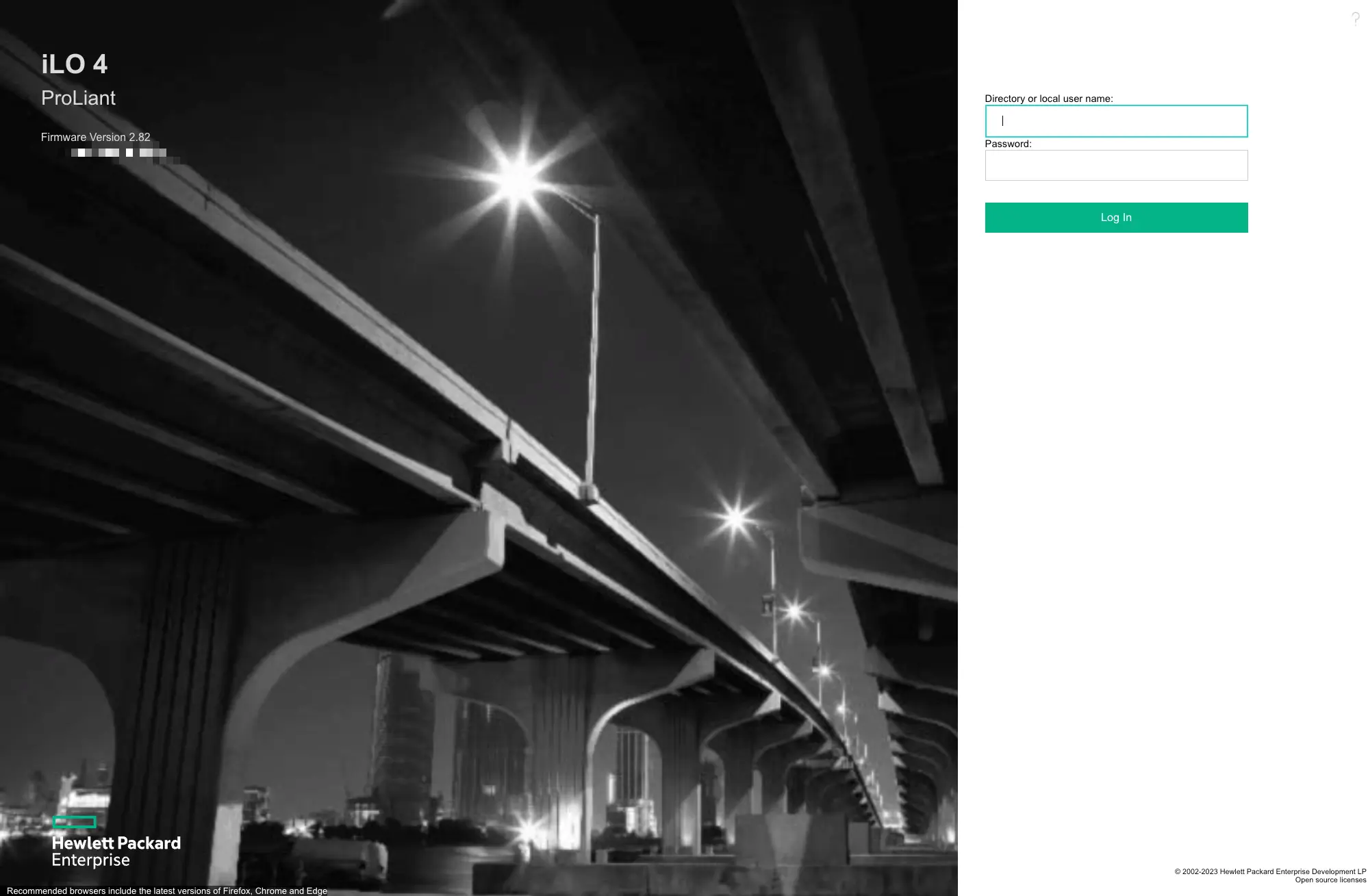
로그인 화면 또는 Information → Overview에서 iLO Firmware Version이 2.82로 바뀌었으면 성공입니다.
케이스 B — 셸 명령어 방식 (.scexe 직접 실행)
서버가 정상 부팅돼 SSH가 되고, root 권한이 있을 때 가장 빠름
OS 안에서 .scexe를 실행해 iLO를 직접 플래싱합니다. 파일 전송조차 필요 없이 서버에서 바로 curl → 실행이면 끝나, 노드가 여럿일 때 특히 편합니다. hpilo 커널 드라이버를 통해 iLO에 직접 쓰므로 root 권한이 필수입니다.
B-1. (선택) 현재 버전 확인
hponcfg | grep Firmware
# 출력 예: Firmware Revision = 2.60   Device type = iLO 4

# hponcfg 없으면 (HPE MCP 저장소 — ssacli와 같은 곳)
apt install -y hponcfg
B-2. 다운로드 후 실행
cd /tmp
curl -fL -o CP053894.scexe
  https://downloads.hpe.com/pub/softlib2/software1/sc-linux-fw-ilo/p192122427/v218149/CP053894.scexe

chmod +x CP053894.scexe && ./CP053894.scexe
실행하면 대화형 확인이 뜹니다. 아래는 실행 예시입니다 (버전·시리얼은 환경에 따라 다르게 표시됩니다).
FLASH_iLO4 v1.xx for Linux
Firmware image: ilo4_282.bin
Current iLO 4 firmware version 2.60; Serial number ILOxxxxxxxxxx
This operation will update the firmware ... with version 2.82.
Continue (y/N)? y

Committing to flash part...
******** DO NOT INTERRUPT! ********
Flashing is underway... 100 percent programmed. - Succeeded.
***** iLO 4 reboot in progress (may take more than 60 seconds.)y를 입력하면 2~5분 플래싱 후 iLO만 재기동됩니다. SSH 세션은 끊기지 않습니다.
B-3. 완료 확인
# 2분 정도 기다린 뒤
hponcfg | grep Firmware
# Firmware Revision = 2.82 나오면 성공
어느 방식을 고를까 — 한눈 정리
| 상황 | 추천 방식 |
|---|---|
| 서버 OS가 안 올라옴 / 부팅 불가 | 케이스 A (웹 UI) |
| OS를 건드리기 싫음 / 여러 OS 혼재 | 케이스 A (웹 UI) |
| Proxmox 등 일반 리눅스 + root + SSH | 케이스 B (셸) — 가장 빠름 |
| 노드가 많아 자동화하고 싶음 | 케이스 B (셸) |
업데이트 후 — 개선 확인
SSH 접속 (기존에 실패하던 것):
ssh <계정>@<iLO IP>
# 접속되면 KEX 문제 해결됨
HTML5 콘솔: 웹 UI → Remote Console → HTML5 Console 항목이 새로 생깁니다. 클릭하면 Java·.NET 없이 바로 화면이 뜹니다 — 백지 문제 해결.
Update complete
iLO 4를 2.82로 올려 SSH 접속과 HTML5 콘솔을 확보했습니다. 서버 재부팅 없이, VM·스토리지에 영향 없이 끝나는 작업입니다. 다음 편에서는 새로 뚫린 iLO CLI(SSH)로 전원 제어·가상 미디어 강제 부팅을 자동화하는 방법을 다룹니다.
HPE iLO 4 · ProLiant DL360/DL380 Gen9 · Firmware Update Guide
스크린샷 속 IP·시리얼·계정명 등 민감 정보는 모자이크 처리했으며, 본문의 IP·계정명은 예시 값입니다. 실제 적용 시 본인 환경 값으로 교체하세요. 다운로드 URL의 버전 경로(p…/v…)는 시점에 따라 달라질 수 있으니 HPE Support Center에서 최신 파일명을 확인하세요.