부팅 화면에서 웹 콘솔까지. 모니터·키보드를 서버에 물린 상태에서 iLO에 고정 IP를 잡고, 웹 브라우저로 원격 접속한 뒤, 전용 관리자 계정까지 만드는 전 과정을 실제 화면과 함께 단계별로 정리했습니다.
대상 · ProLiant DL360 / DL380 Gen9 · iLO 4 · 소요 15분 · 서버 재부팅 불필요
읽기 전에
이 가이드의 스크린샷은 실제 운영 장비에서 촬영해, IP·시리얼 번호·계정명 등 민감한 정보는 모자이크로 가렸습니다. 본문에 나오는 IP(192.168.0.120)·게이트웨이·계정명 등은 모두 예시 값이므로 본인 환경에 맞는 값으로 바꿔서 진행하세요. iLO 접속·계정 작업은 서버 OS와 독립적이라, 진행 중에도 서버는 계속 정상 동작합니다.
진행 순서
- 준비물과 사전 확인
- 부팅 화면에서 iLO 상태 확인 (F9 진입)
- iLO 4 Configuration Utility 진입
- Network Options — 고정 IP 입력
- 저장과 iLO 리셋
- 웹 브라우저로 원격 접속
- 관리자 계정 생성
- 계정 확인과 마무리
Part 1 · 원격 접속 설정
01. 준비물과 사전 확인
시작 전에 이 세 가지만 확인하면 됩니다.
iLO는 서버 본체와 독립적으로 동작하는 별도의 관리용 칩입니다. 서버 전원이 꺼져 있어도, OS가 안 올라와도 iLO만 살아 있으면 원격으로 전원 제어·콘솔·설치까지 가능합니다. 그 첫걸음이 iLO에 IP를 부여하는 것입니다.
- 물리 콘솔 — 서버에 모니터와 키보드를 연결합니다. 최초 IP 설정은 화면을 보며 해야 합니다.
- iLO 전용 관리 포트 — 서버 후면의 렌치(🔧) 아이콘이 붙은 별도 랜포트에 네트워크 케이블을 연결합니다. 일반 NIC 포트가 아닙니다.
- 할당할 IP 정보 — 사용할 고정 IP·서브넷 마스크·게이트웨이를 미리 정합니다. 그 IP가 네트워크에서 아직 아무도 쓰지 않는 주소여야 합니다.
TIP
접속하려는 PC도 같은 대역(예: 192.168.0.x)에 있어야 바로 접속됩니다. 다른 대역이라면 라우팅 경로가 필요합니다.
02. 부팅 화면에서 iLO 상태 확인
POST 화면에서 F9(System Utilities) 진입
서버 전원을 켜면 HPE ProLiant 로고와 함께 POST(자가 진단) 화면이 나옵니다. 화면 하단을 보면 현재 iLO의 네트워크 상태가 표시됩니다.
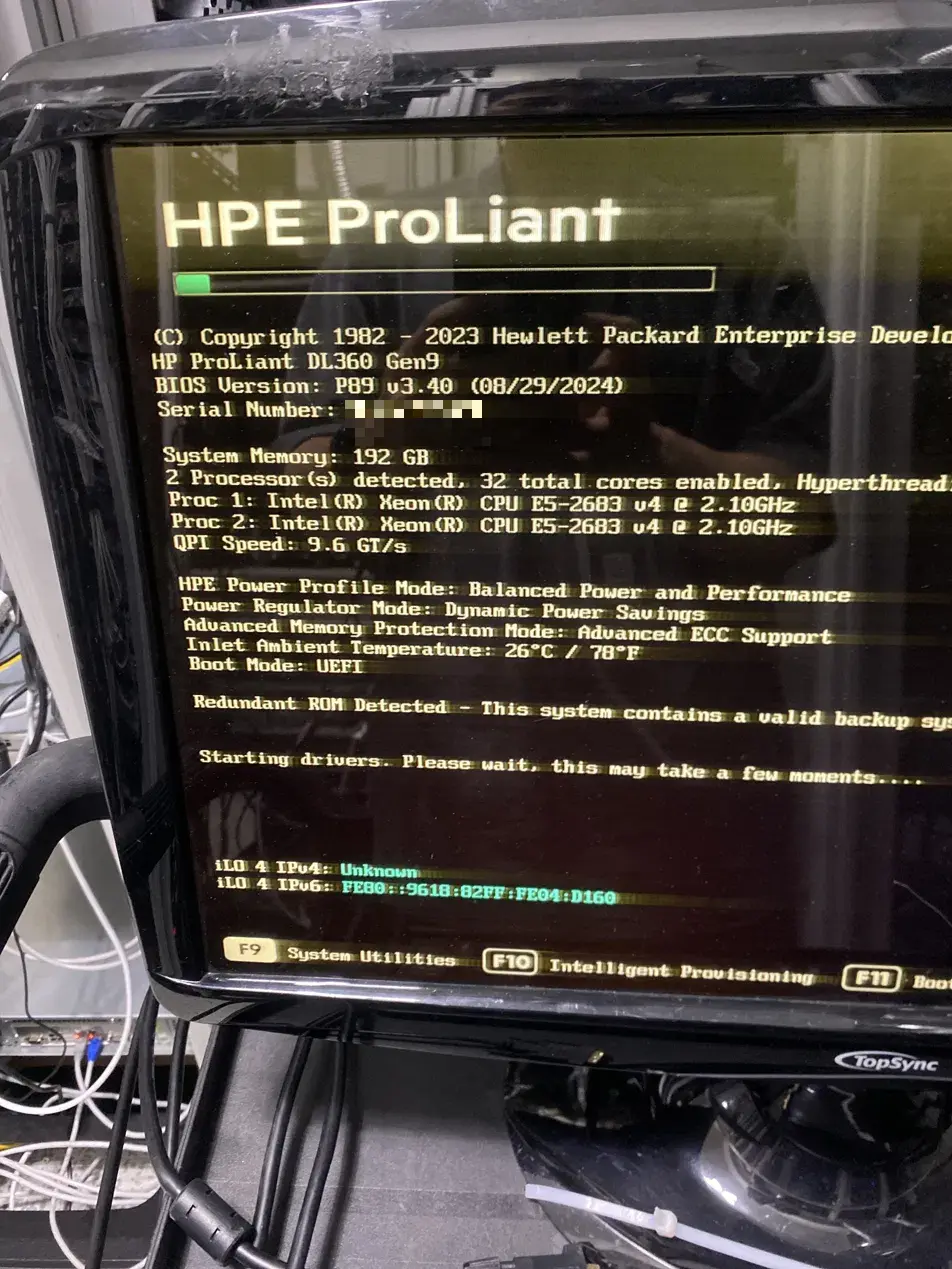
여기서 iLO 4 IPv4: Unknown으로 나오면 아직 IPv4 주소가 없다는 뜻입니다. 링크로컬 IPv6(FE80::…)만 잡혀 있어도 실제 웹 접속은 어렵기 때문에, IPv4를 직접 설정해야 합니다.
이 화면에서 F9를 눌러 System Utilities로 진입합니다. 부팅이 이미 진행됐다면 서버를 재시작한 뒤 POST 화면에서 다시 F9를 누르세요.
CHECK
같은 화면에서 서버 모델(DL360 Gen9), 시리얼 번호, BIOS 버전도 확인할 수 있습니다. 이 정보는 나중에 펌웨어·지원 문의 시 필요합니다.
03. iLO 4 Configuration Utility 진입
System Configuration → iLO 4 Configuration Utility
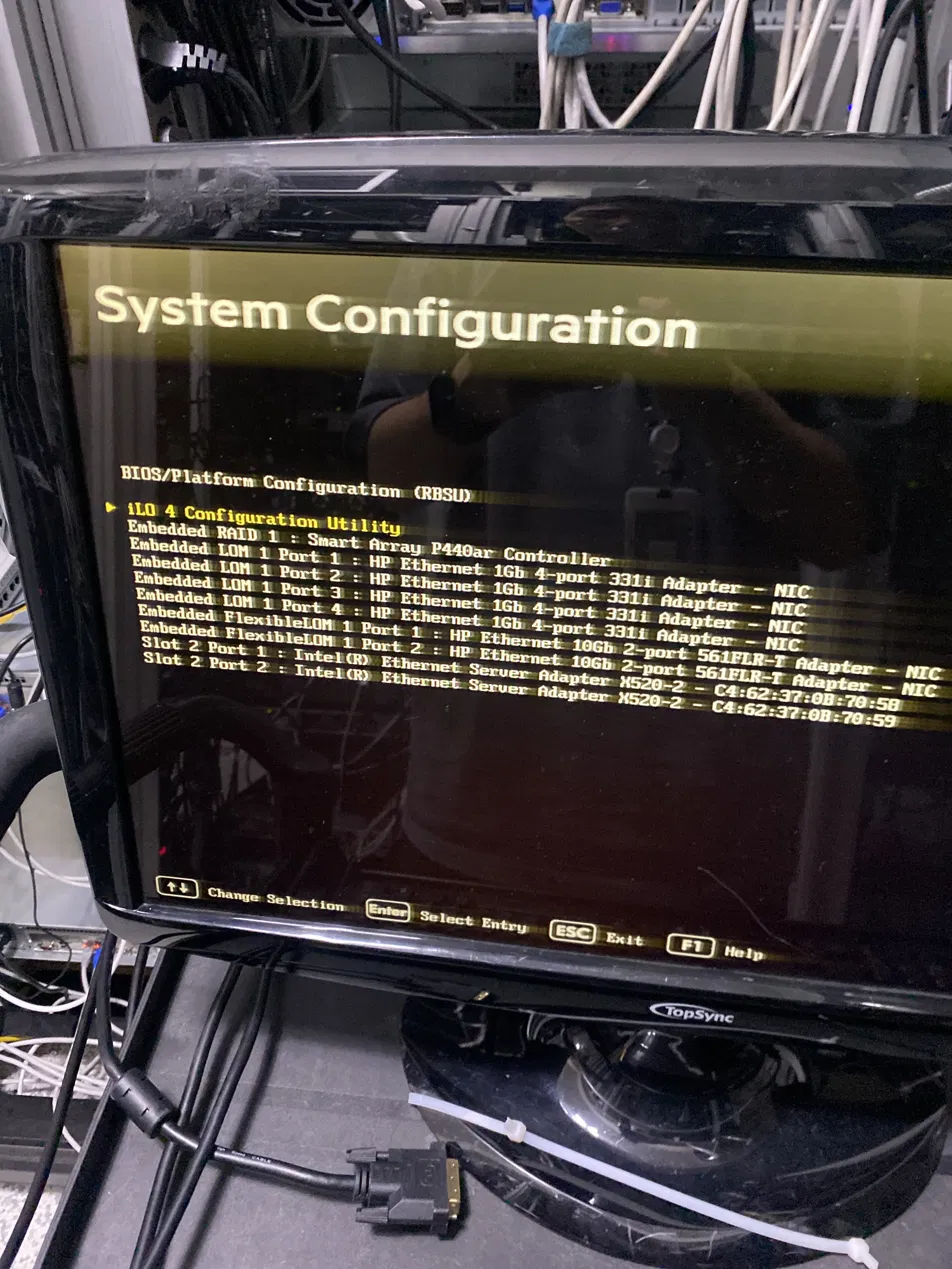
F9로 들어온 뒤 System Configuration을 선택하면 장치 목록이 나옵니다. 맨 위 iLO 4 Configuration Utility에 커서(▶)를 두고 Enter를 누릅니다.
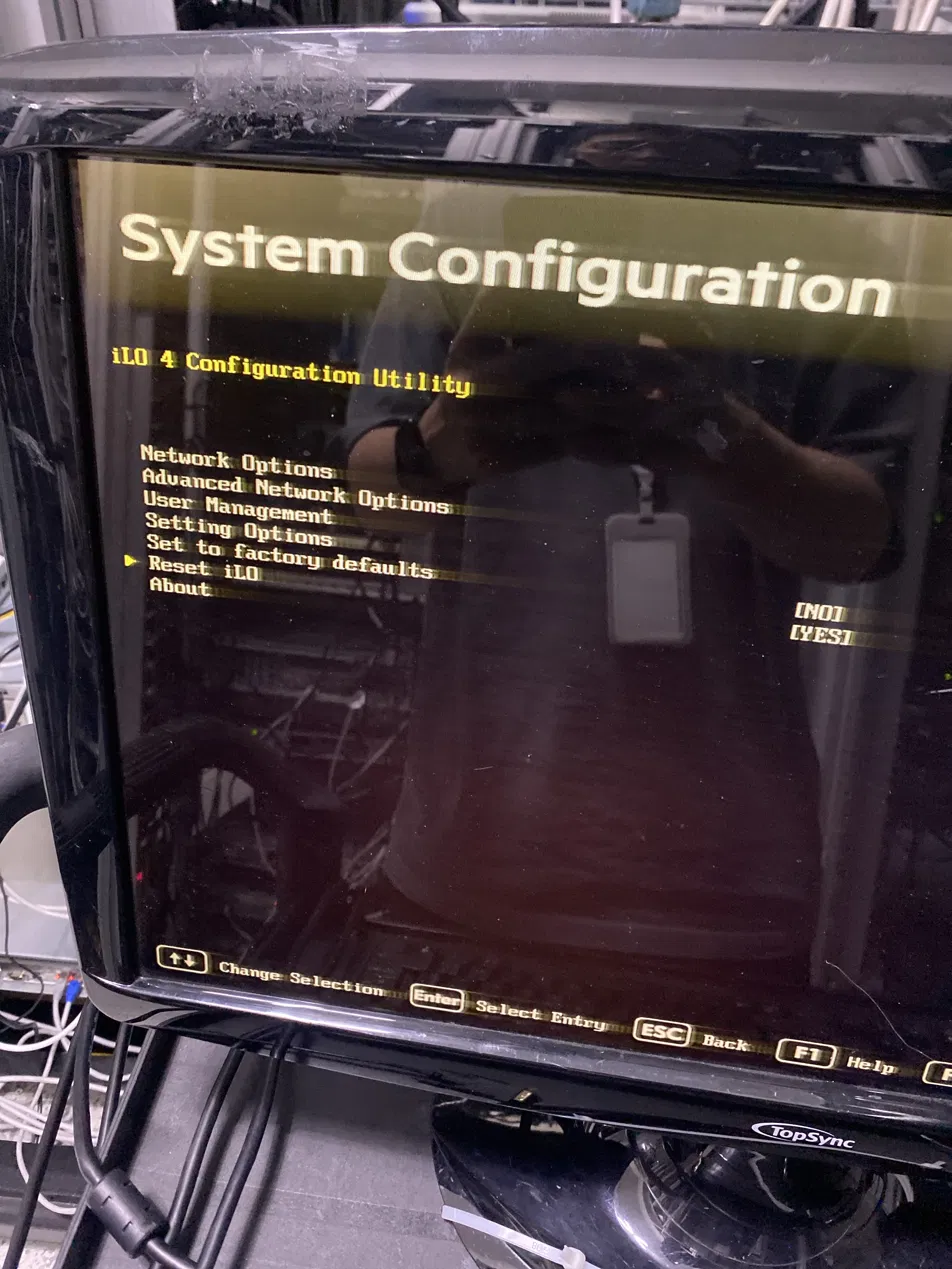
iLO 유틸리티로 들어가면 여러 하위 메뉴가 보입니다. 그중 Network Options를 선택합니다. (방향키로 이동 후 Enter)
주의
이 메뉴에는 Set to factory defaults와 Reset iLO 항목도 있습니다. 실수로 선택해 Enter를 누르지 않도록 주의하세요. 지금 필요한 것은 Network Options뿐입니다.
04. Network Options — 고정 IP 입력
DHCP 끄고 IP·서브넷·게이트웨이 직접 지정
Network Options 화면에서 실제 IP를 설정합니다. 고정 IP를 쓰려면 먼저 DHCP Enable을 [OFF]로 바꾼 뒤, 아래 세 값을 직접 입력합니다.
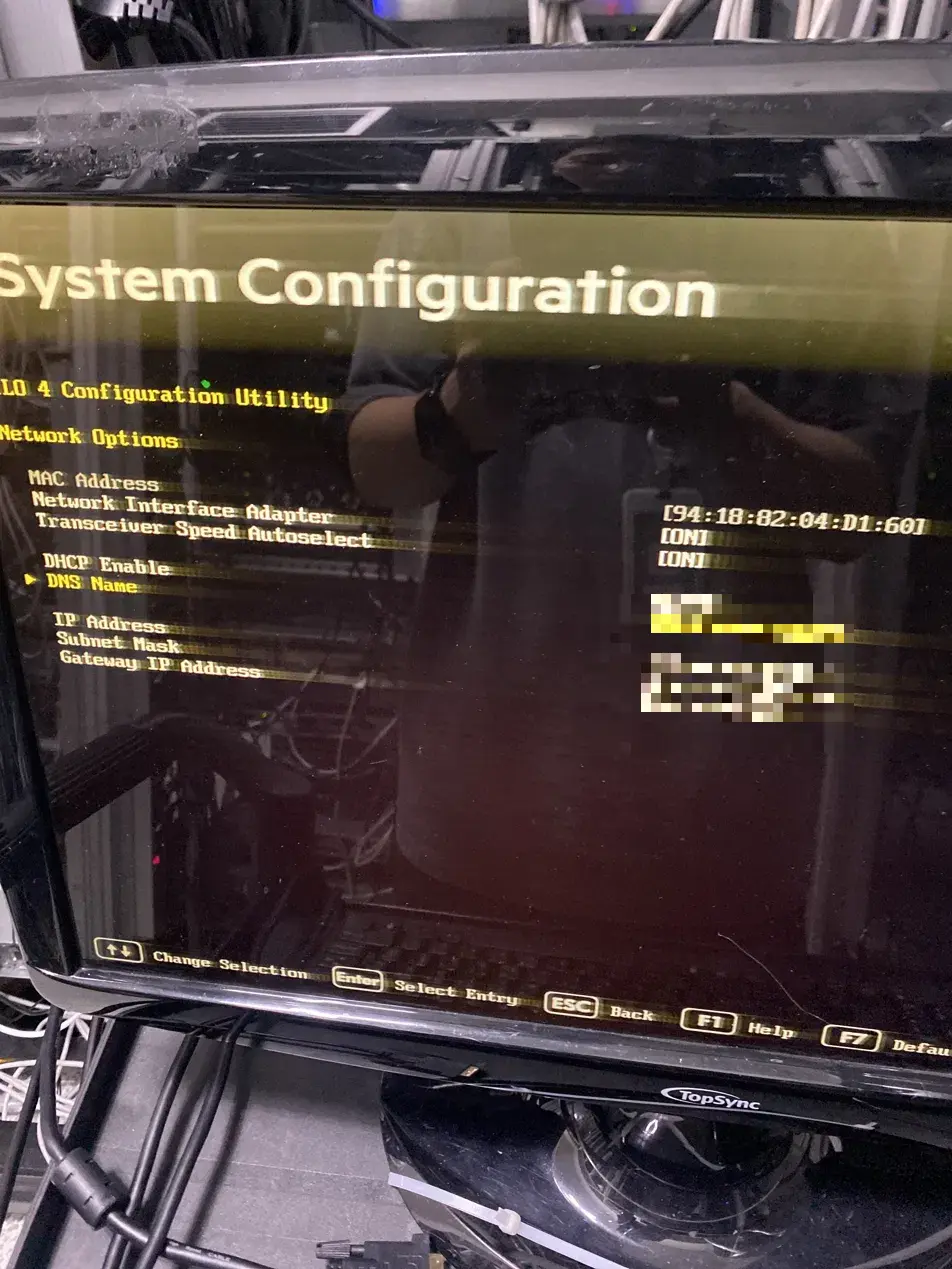
- DHCP Enable : [OFF] — 고정 IP 사용
- IP Address : 192.168.0.120
- Subnet Mask : 255.255.255.0
- Gateway IP Address : 192.168.0.1
DNS Name은 그대로 두어도 됩니다. iLO는 시리얼 번호를 기반으로 호스트명(ILO+시리얼 형태)을 자동 생성하는데, 원격 접속 자체에는 영향이 없습니다. 사내 DNS에 이름으로 등록할 계획이 없다면 건드릴 필요가 없습니다.
필수 확인
입력한 IP가 네트워크에서 다른 장비와 겹치지 않는 미사용 주소인지 반드시 확인하세요. 이미 사용 중인 IP를 넣으면 충돌이 발생합니다. DHCP 서버가 있고 자동 할당이 괜찮다면 DHCP를 [ON]으로 두어도 됩니다.
05. 저장과 iLO 리셋
F10 저장 → 확인 → iLO 자동 재기동
값을 다 입력했으면 F10으로 저장합니다. 그러면 “설정이 변경되어 iLO를 리셋해야 한다”는 안내창이 뜹니다.
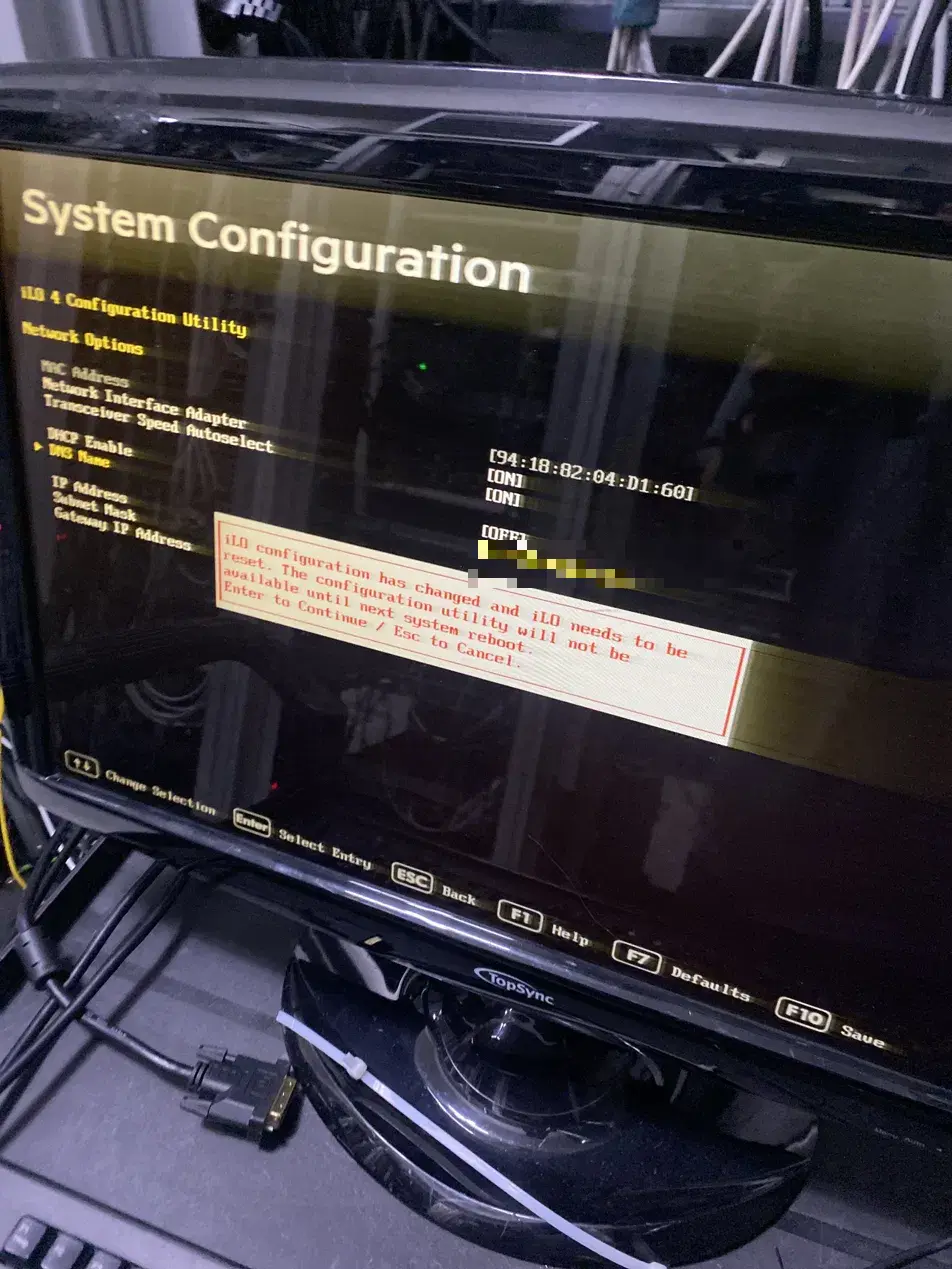
정상적인 확인 메시지입니다. Enter를 눌러 계속 진행하면 설정이 저장되고 iLO가 리셋됩니다. 이어서 “iLO가 리셋 중”이라는 안내가 나옵니다.
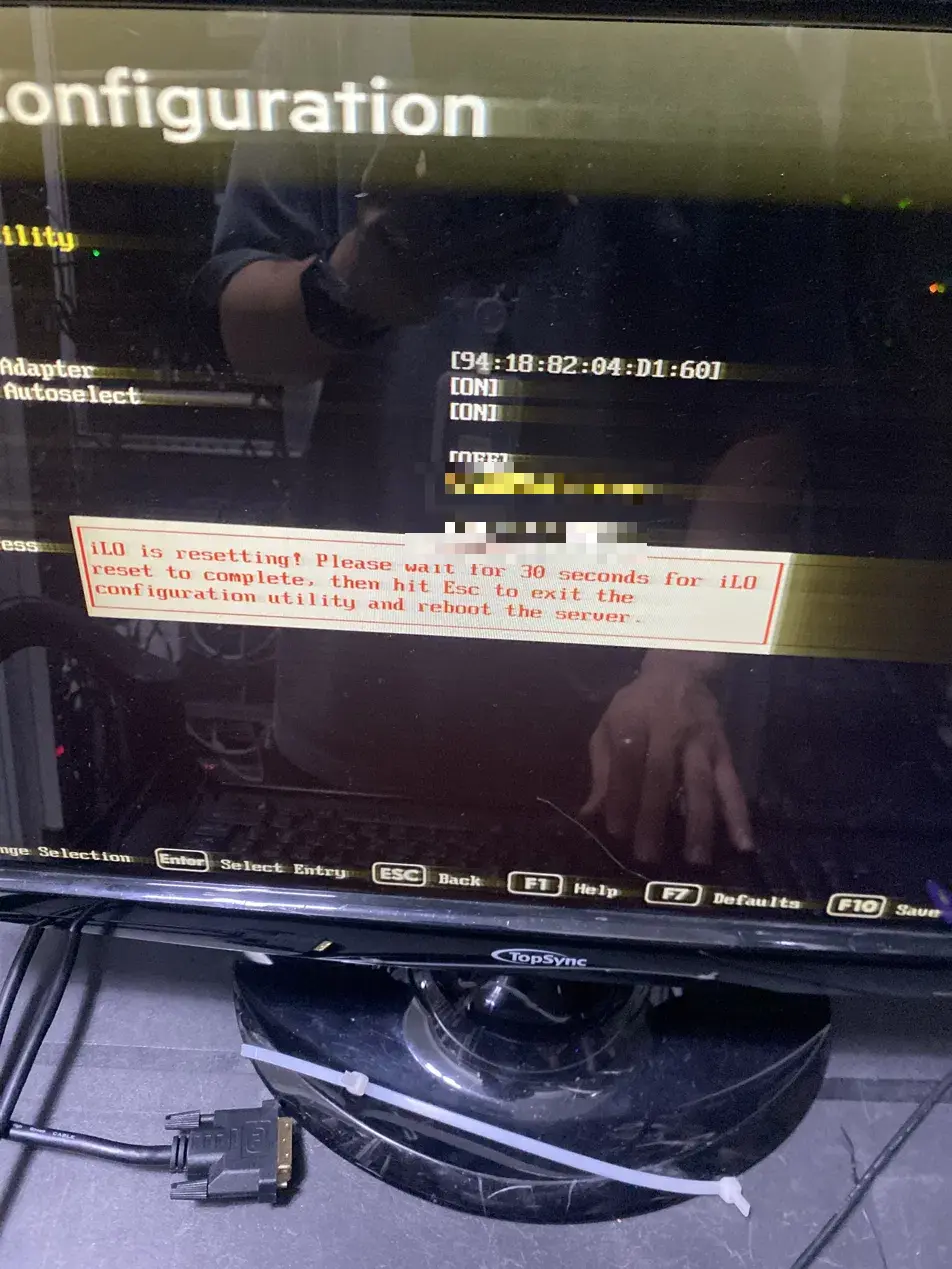
이 화면은 자동으로 넘어가지 않습니다. 30초 정도 기다린 뒤 Esc를 눌러 유틸리티를 빠져나가고 서버 부팅을 계속하면 됩니다.
TIP
iLO 리셋은 서버 OS와 무관합니다. 이 시점에 이미 새 IP로 iLO가 살아 있을 가능성이 높으니, 화면에서 빠져나오는 것과 별개로 다른 PC에서 바로 접속을 시도해봐도 됩니다.
Part 2 · 웹 접속과 계정
06. 웹 브라우저로 원격 접속
https://[iLO IP] 접속 후 로그인
같은 네트워크 대역의 PC에서 브라우저를 열고 https로 iLO IP에 접속합니다.
URL
https://192.168.0.120— 반드시 https. 자체 서명 인증서라 “주의 요함/안전하지 않음” 경고가 뜨면 고급 → 계속 진행으로 통과합니다.
접속 전에 ping 192.168.0.120으로 응답을 확인하면 iLO가 살아있는지 먼저 알 수 있습니다. 로그인 화면이 뜨면 성공입니다.

최초 로그인 정보는 서버 본체에 부착된 iLO 라벨(태그)에 적혀 있습니다. 기본 사용자명은 보통 Administrator이며, 초기 비밀번호는 라벨의 랜덤 문자열입니다.
TIP
접속이 안 되면 ① iLO 전용 관리 포트(🔧)에 케이블이 꽂혀 있는지 ② PC가 같은 대역인지 ③ ping 응답이 오는지 순서로 점검하세요.
07. 관리자 계정 생성
Administration → User Administration → New
기본 계정만 쓰기보다, 팀·개인용 전용 관리자 계정을 따로 만들어 두는 편이 안전하고 관리하기 좋습니다. 로그인 후 좌측 메뉴에서 Administration → User Administration으로 이동하고 New를 눌러 계정 생성 화면을 엽니다.
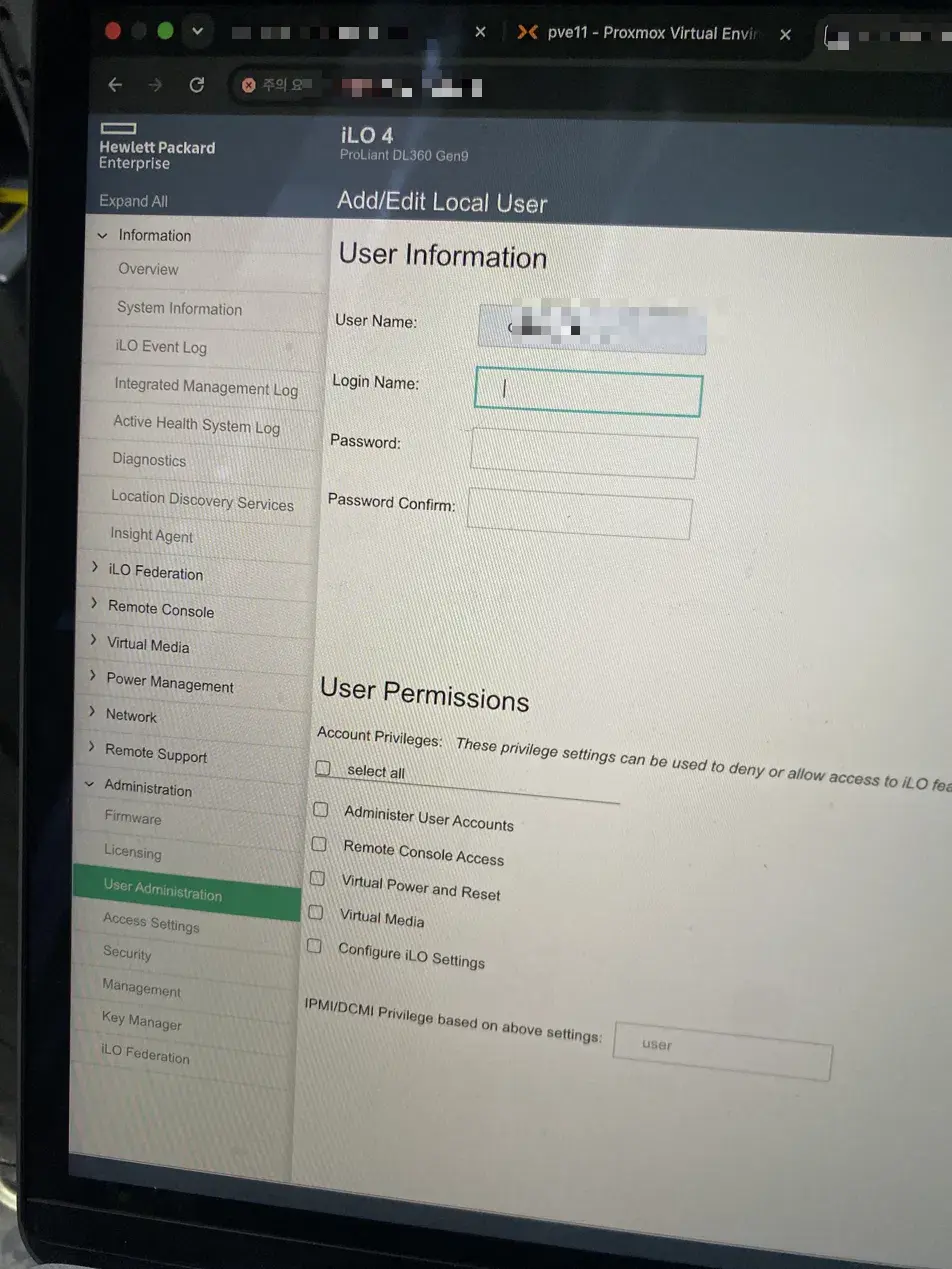
User Information을 채웁니다.
- User Name — 화면에 표시될 이름
- Login Name — 실제 로그인에 쓰는 아이디 (예: iloadmin)
- Password / Password Confirm — 비밀번호와 재확인 (iLO 4는 기본 최소 8자)
최고 관리자 권한을 주려면 User Permissions에서 select all을 체크합니다. 그러면 아래 다섯 가지 권한이 한 번에 모두 선택됩니다.
- ✓ Administer User Accounts (사용자 계정 관리)
- ✓ Remote Console Access (원격 콘솔)
- ✓ Virtual Power and Reset (전원 제어·재시작)
- ✓ Virtual Media (가상 미디어 / ISO 마운트)
- ✓ Configure iLO Settings (iLO 설정 변경)
입력을 마치면 화면을 아래로 스크롤해 Add User(또는 Save) 버튼을 눌러 계정을 생성합니다.
권한
원격 콘솔·가상 미디어 같은 고급 기능을 전부 쓰려면 iLO Advanced 라이선스가 필요할 수 있습니다. 권한 체크는 어디까지나 “허용 여부”이고, 실제 기능 사용은 라이선스에 따릅니다.
08. 계정 확인과 마무리
Local Users 목록에서 생성 결과 검증
저장 후 User Administration의 Local Users 목록에 새 계정이 추가됐는지 확인합니다.
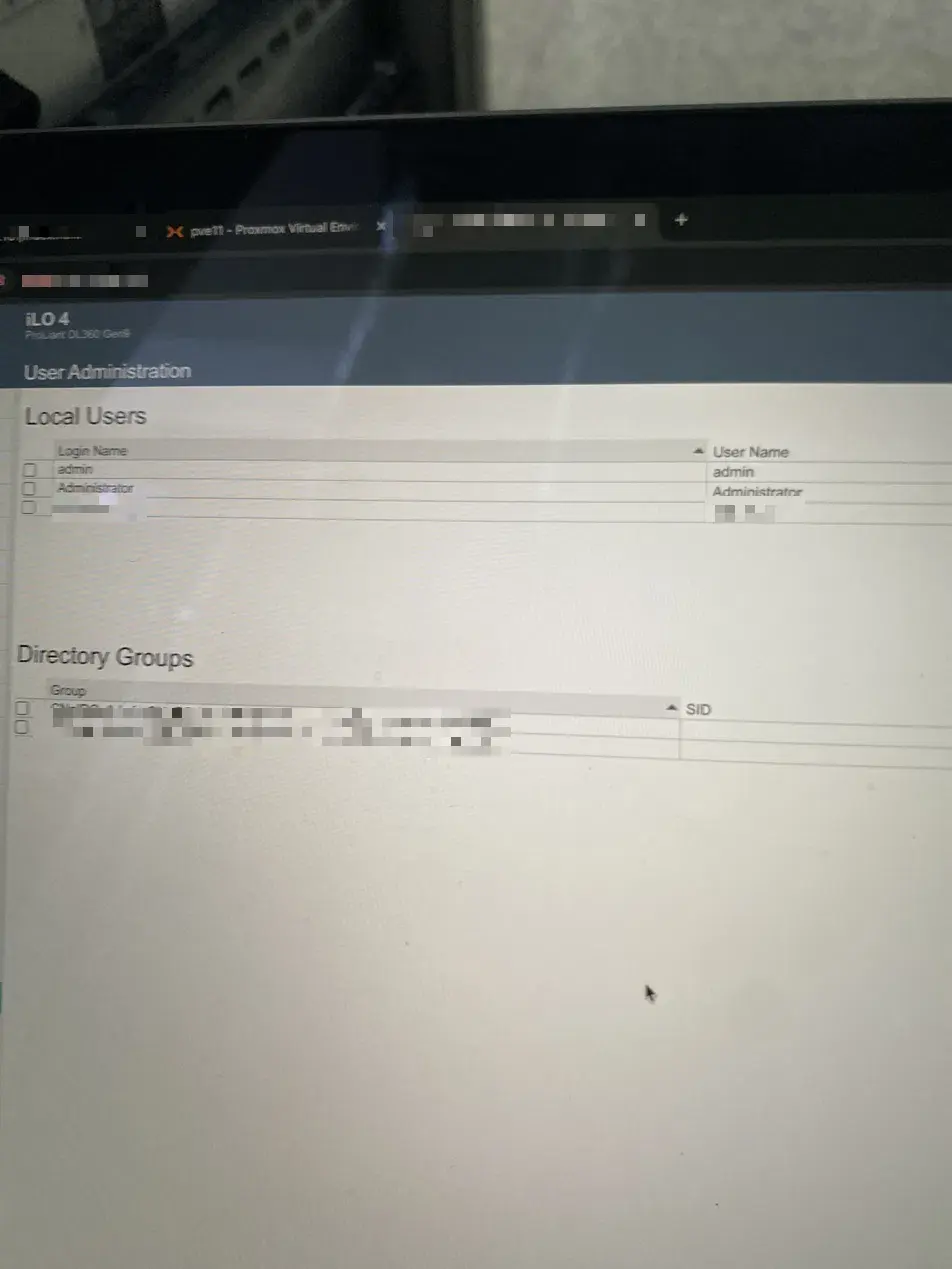
계정별 권한은 목록 우측의 아이콘으로 표시됩니다. 방금 만든 계정의 권한 다섯 칸이 모두 초록색 체크(✓)로 채워져 있으면 최고 관리자 권한이 정상 부여된 것입니다.
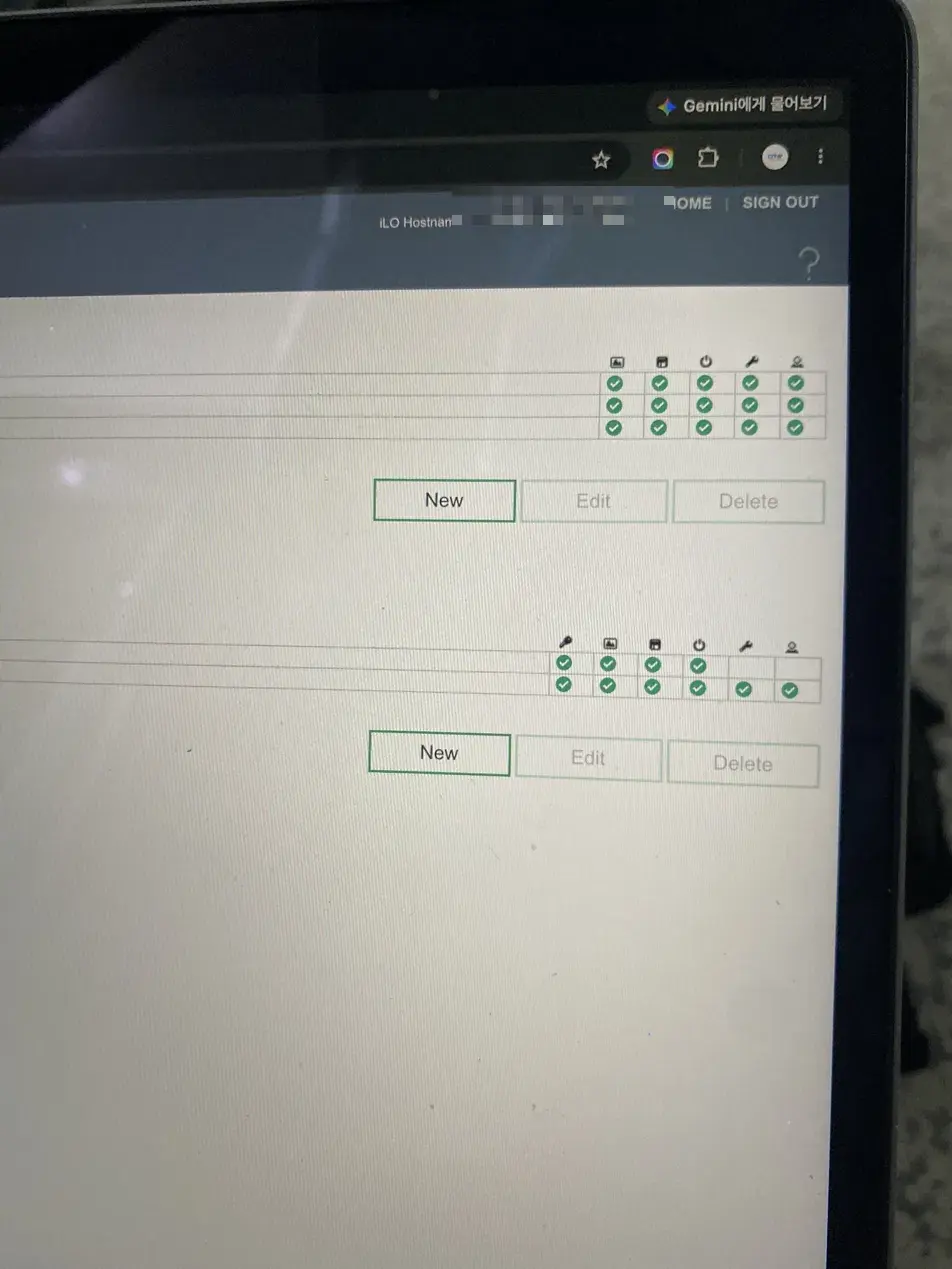
마지막으로 새로 만든 계정으로 로그아웃 후 다시 로그인해 정상 동작하는지 확인하면 끝입니다. 이제 물리 콘솔 없이도 언제든 브라우저로 서버를 관리할 수 있습니다.
다음
원격 콘솔은 로그인 후 좌측 Remote Console 메뉴에서 실행합니다. iLO 펌웨어가 2.70 이상이면 HTML5 Console이 지원되어 Java·.NET 없이 브라우저에서 바로 화면이 뜹니다.
Setup complete — 이제 원격으로 서버를 관리할 수 있습니다
iLO에 고정 IP를 부여하고, 웹으로 접속해, 전용 관리자 계정까지 만들었습니다. 전원 제어·콘솔·가상 미디어를 통한 OS 설치 등 대부분의 관리 작업을 물리 접근 없이 처리할 수 있습니다. 보안을 위해 최초 접속 후 기본 계정의 비밀번호를 반드시 변경하세요.
HPE iLO 4 · ProLiant DL360/DL380 Gen9 · Remote Access Setup Guide
이 가이드의 스크린샷 속 IP·시리얼·계정명 등 민감 정보는 모자이크 처리했으며, 본문의 IP·계정명은 예시 값입니다. 실제 적용 시 본인 환경 값으로 교체하세요.