오래된 Intel S1200RP 서버보드(Xeon E3-1230 v3)에 OPNsense를 올려 쓰고 있는데, 매번 모니터·키보드를 연결하는 게 번거로워 BMC(IPMI)를 통한 원격 관리를 세팅했습니다. BIOS에서 BMC LAN을 잡는 것부터 웹 콘솔 접속, IPMI/Zabbix 모니터링, 그리고 그 과정에서 발견한 메모리 ECC 오류까지의 기록입니다.
BMC란?
BMC(Baseboard Management Controller)는 서버 메인보드에 내장된 별도의 관리용 프로세서입니다. 서버 본체(OS)의 전원이 꺼져 있어도 독립적으로 동작하며, 네트워크를 통해 원격으로 전원 On/Off, 하드웨어 상태 모니터링, 원격 콘솔(KVM) 등을 사용할 수 있습니다. Intel 서버보드에서는 이 기능을 Integrated BMC로 부릅니다.
이 글의 대상 장비:
- 메인보드: Intel S1200RP
- CPU: Xeon E3-1230 v3
- RAM: 16GB (4GB DDR3 ECC UDIMM × 4)
- OS: OPNsense
- RMM4 모듈: 미장착 → BMC는 온보드 NIC1과 공유(Shared/LOM)
⚠️ 참고
RMM4 전용 관리 포트가 없으면 BMC는 첫 번째 온보드 LAN 포트(NIC1)를 공유합니다. 따라서 랜선은 반드시 NIC1(1번 포트)에 꽂혀 있어야 BMC에 접속됩니다.
1단계. BIOS 진입
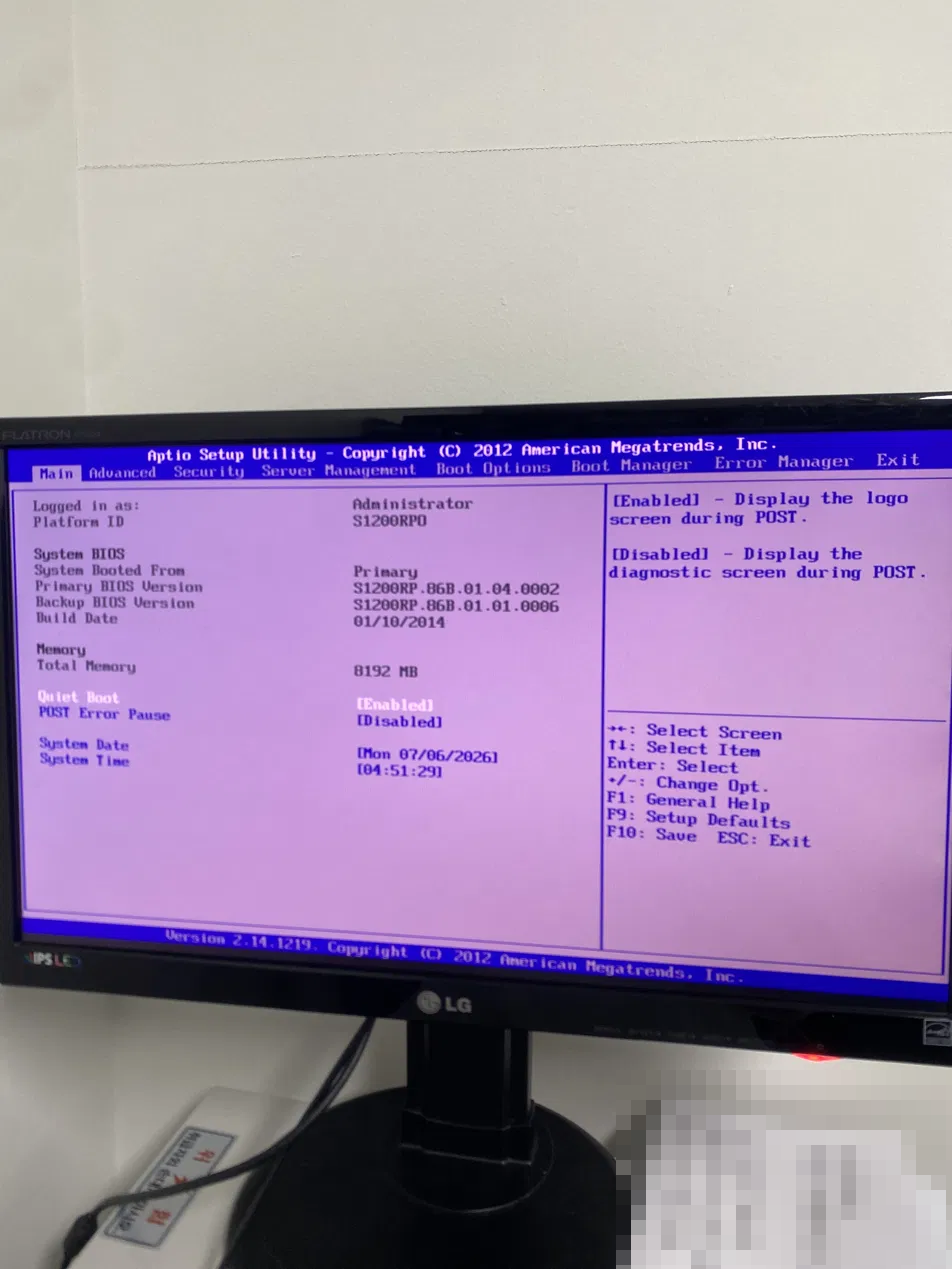
부팅 시 F2를 눌러 Aptio Setup Utility(BIOS)로 진입합니다. Main 탭에서 Platform ID가 S1200RP인지 확인합니다.
2단계. Server Management 탭으로 이동
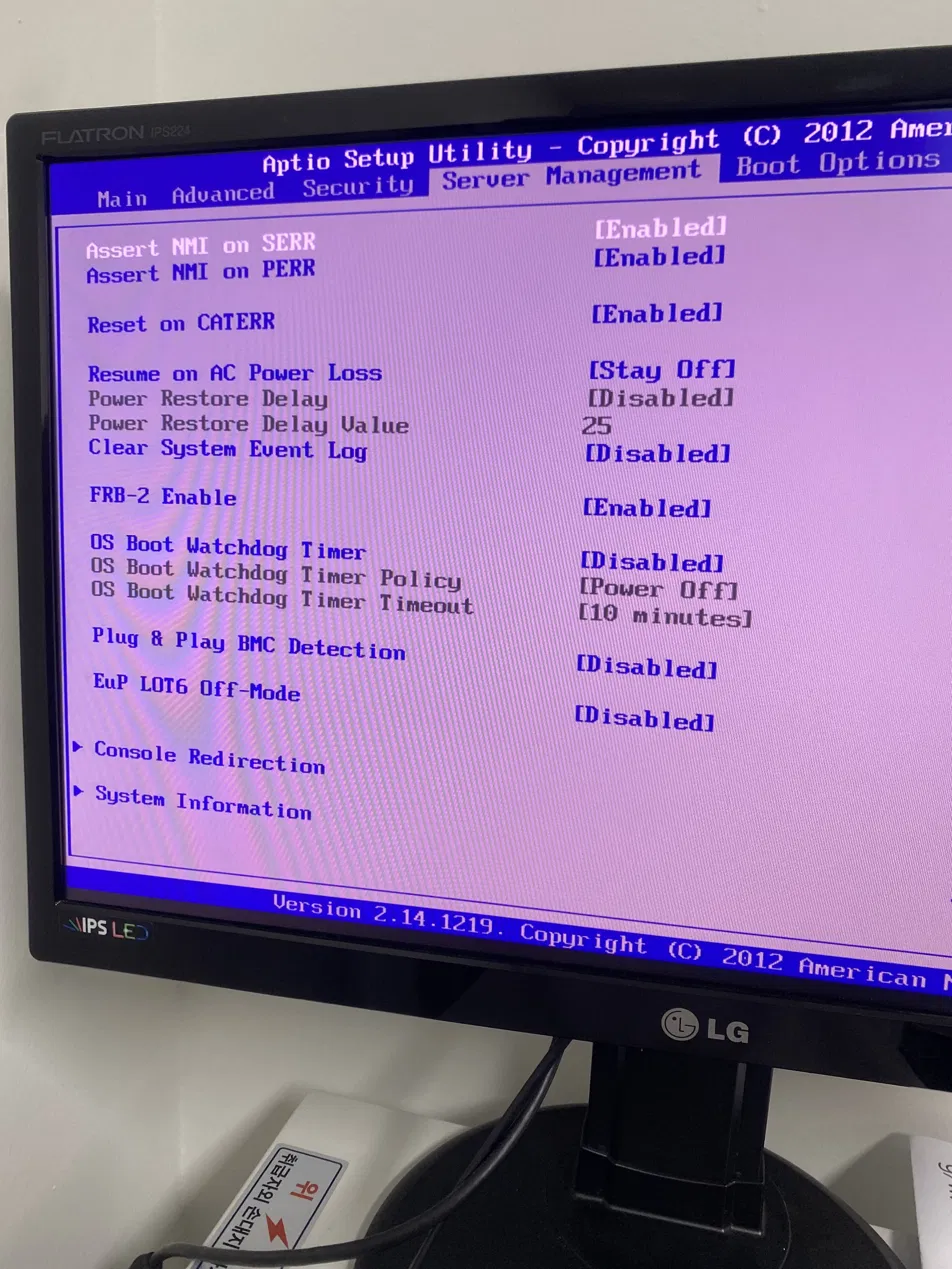
상단 메뉴에서 방향키로 Server Management 탭으로 이동합니다. 여기에는 전원 복구 정책, 워치독 타이머 등의 항목이 있습니다.
3단계. BMC LAN Configuration 찾기
Server Management 안에서 아래로 내려가면 BMC LAN 설정으로 들어가는 항목이 있습니다. (모델/BIOS 버전에 따라 System Information 하위 또는 별도 메뉴에 위치)
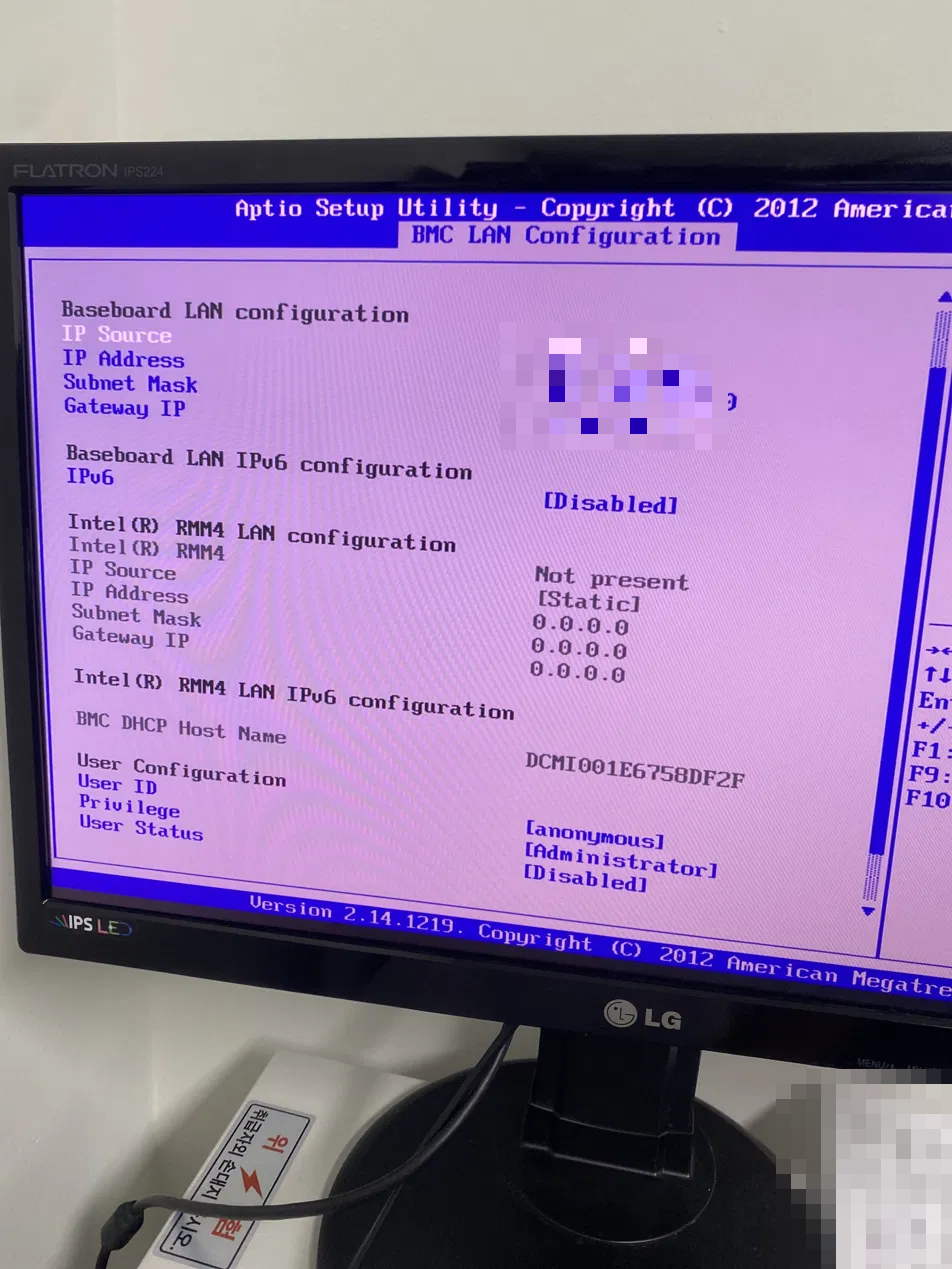
4단계. Baseboard LAN에 고정 IP 설정
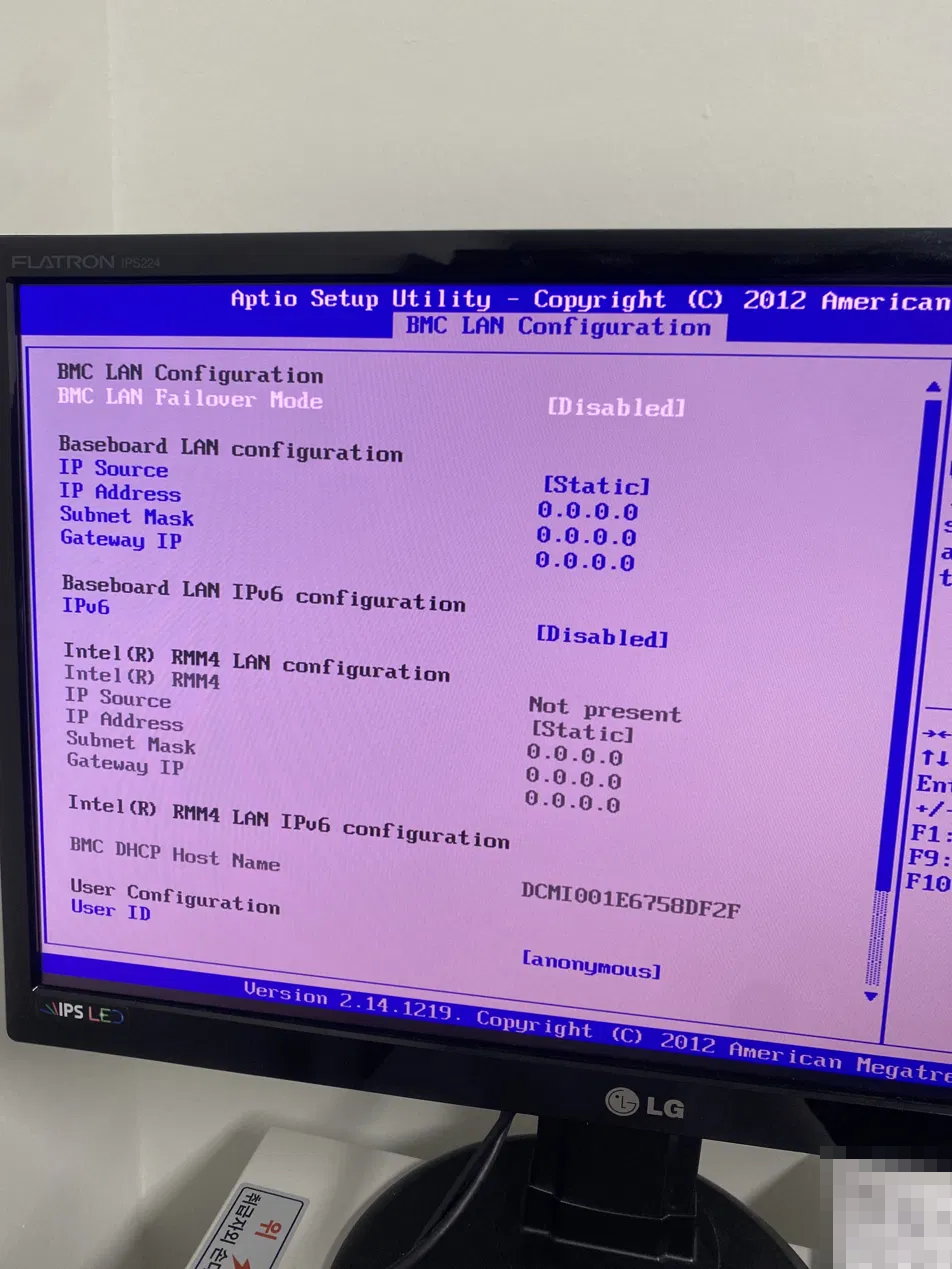
BMC LAN Configuration 화면에서 Baseboard LAN configuration 섹션을 설정합니다. (RMM4는 “Not present”이므로 건드리지 않습니다)
- IP Source:
Static - IP Address:
192.168.1.50(관리망 대역에 맞게) - Subnet Mask:
255.255.255.0 - Gateway IP:
192.168.1.1
💡 BMC에는 DNS 설정 항목이 없습니다. Gateway까지만 잡으면 됩니다.
5단계. 사용자(User) 계정 활성화
IP만 잡아서는 로그인이 안 됩니다. 사용자 계정을 활성화해야 합니다.
- User ID →
root선택 - Privilege →
Administrator확인 - User Status →
Enabled로 변경 - User Password → 비밀번호 설정
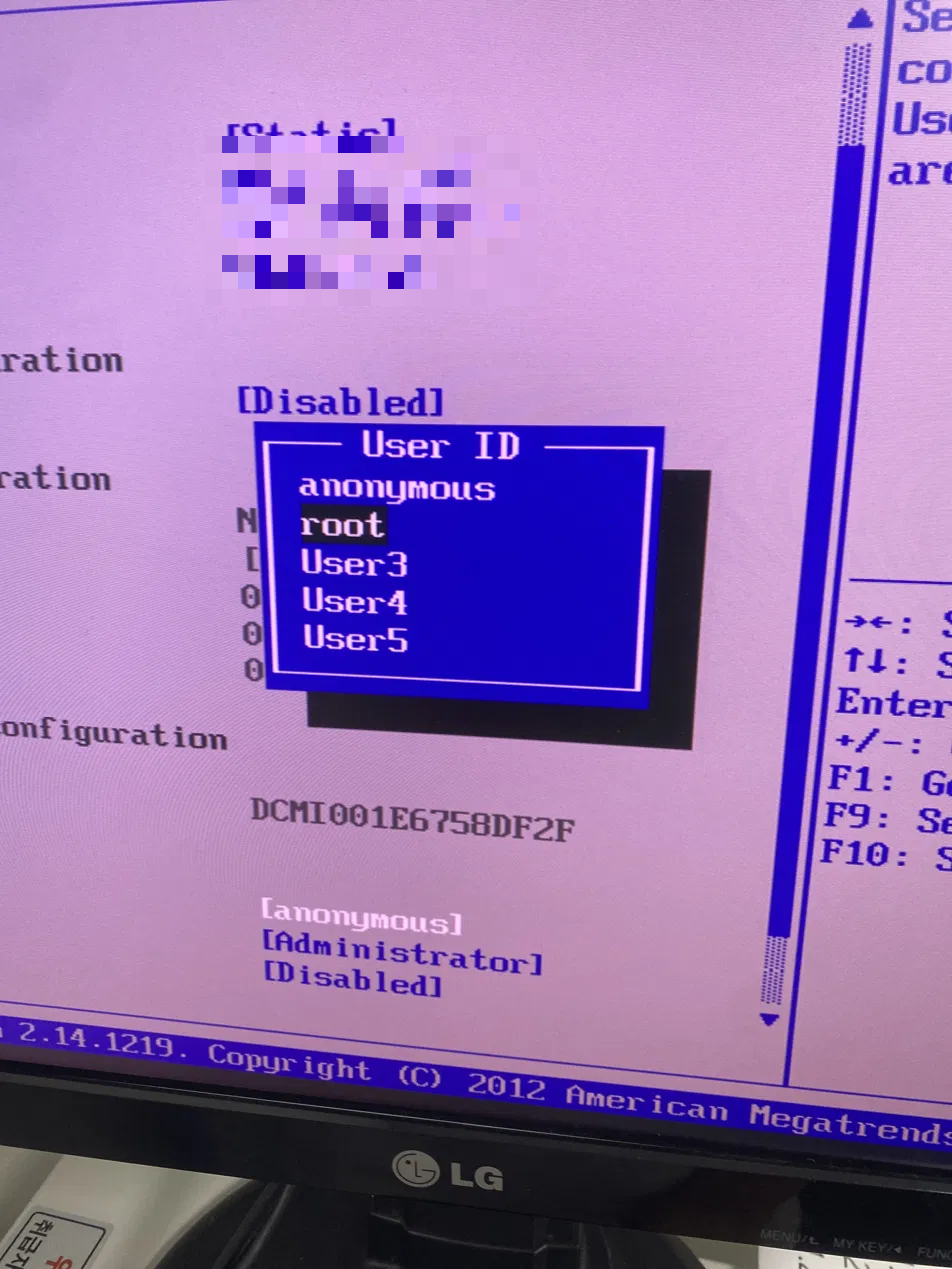
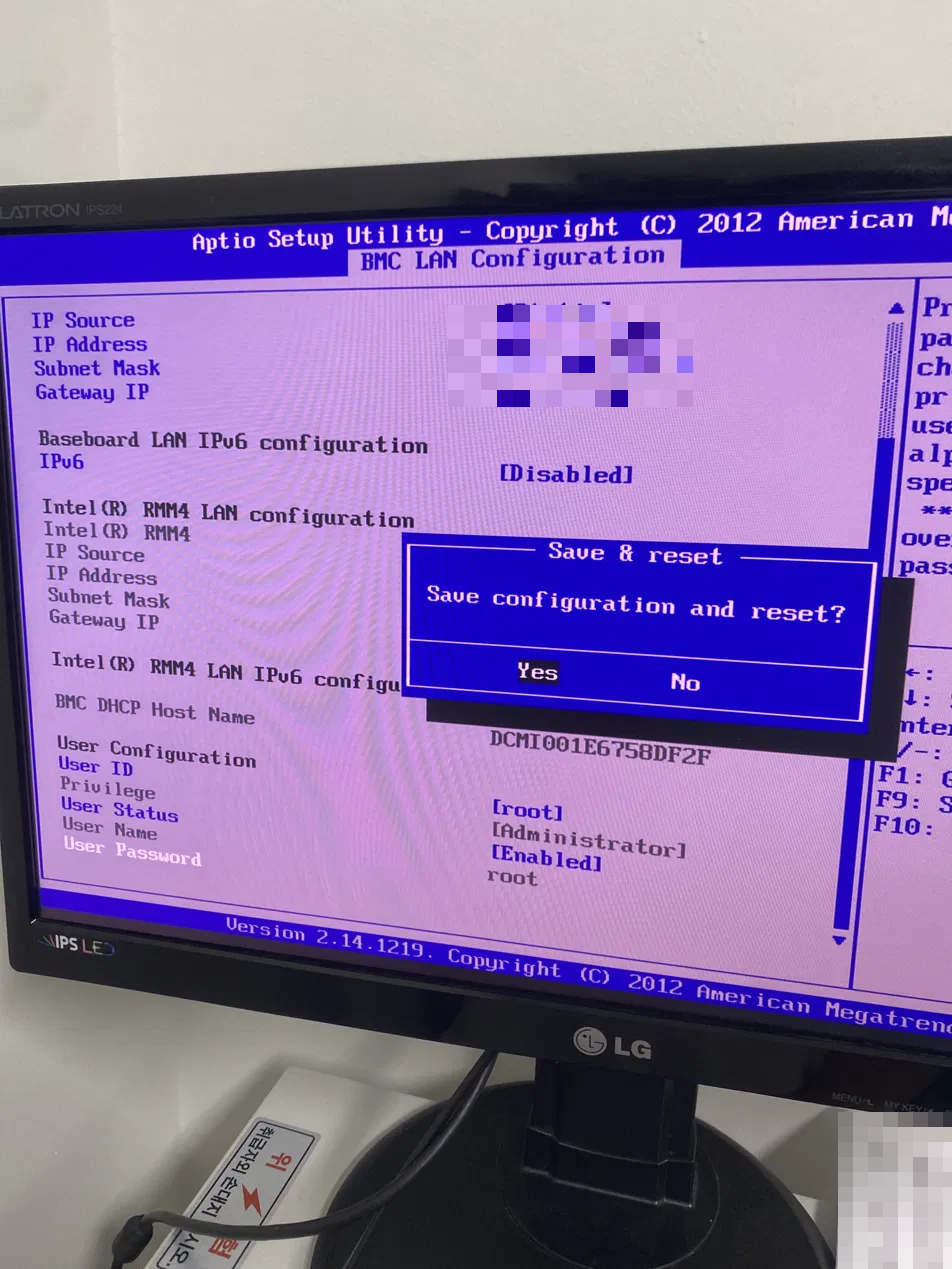
root 계정은 기본적으로 User Status가 Disabled 상태입니다. (아래 이미지)
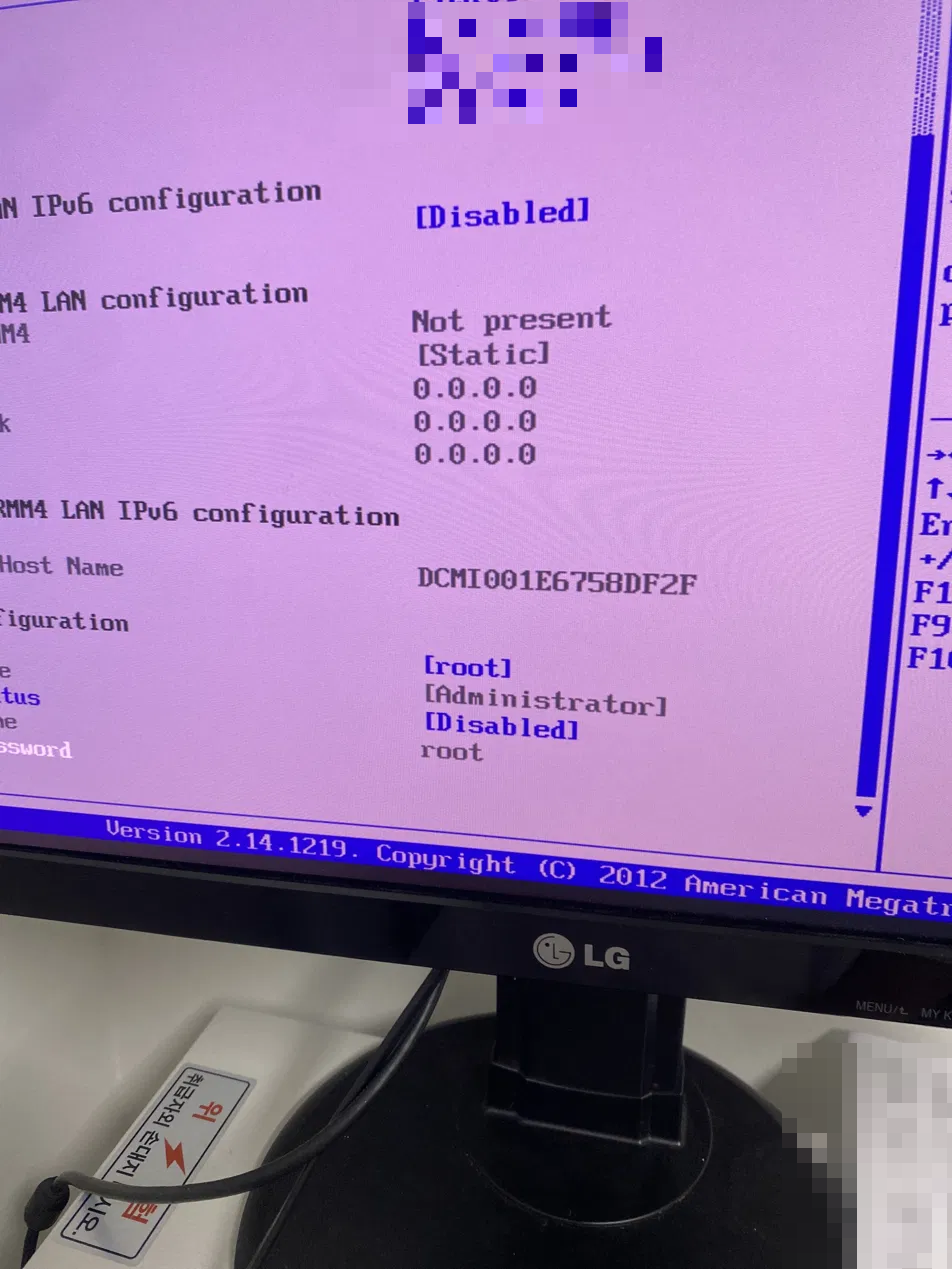
이를 Enabled로 바꿔야 로그인이 가능해집니다. (아래 이미지)
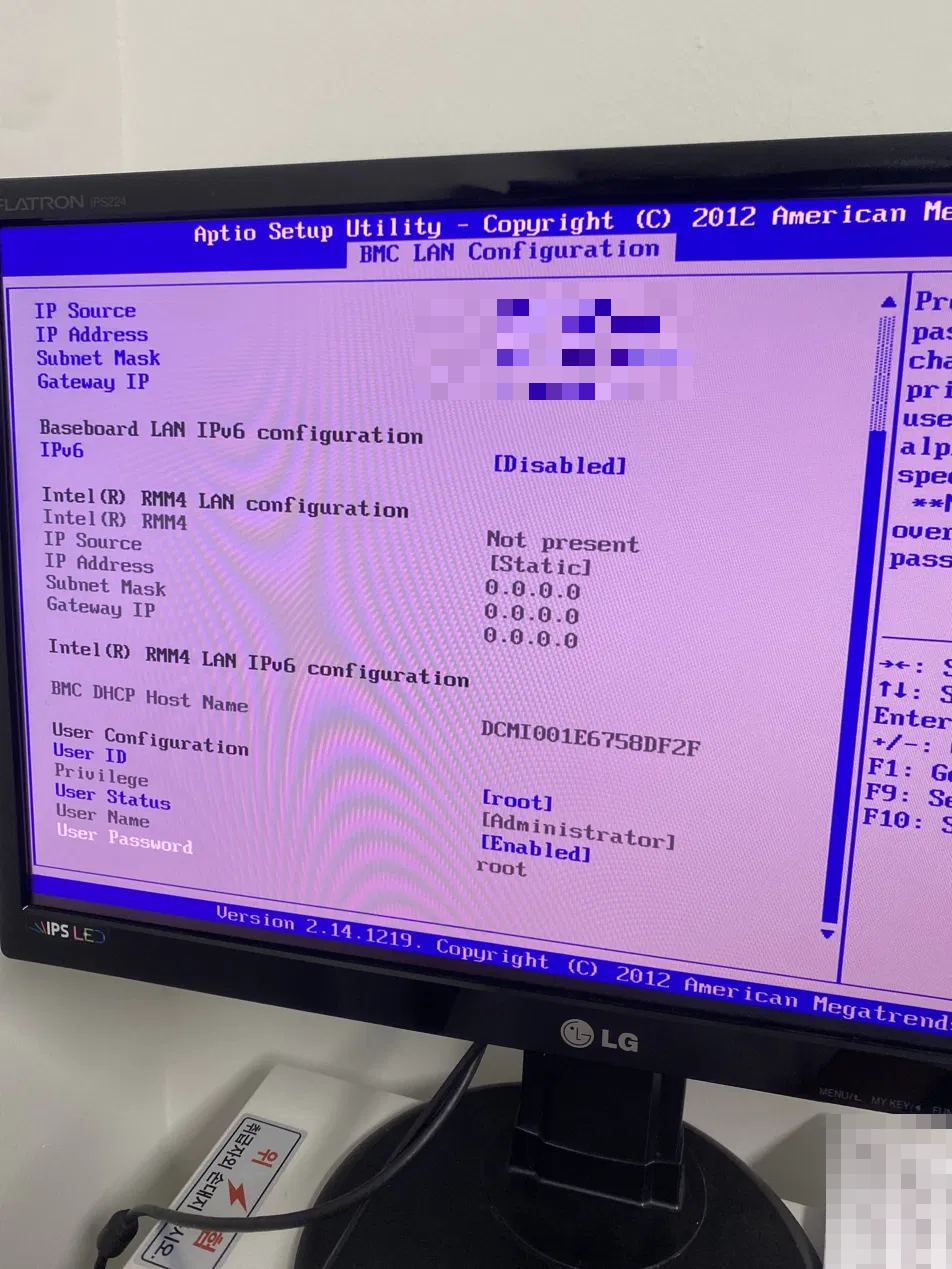
⚠️ 비밀번호 주의사항
· 최대 15자, ASCII 문자 사용 가능
· 특수문자를 넣으면 키보드 배열 차이로 오입력되는 경우가 있어, 처음에는 영문+숫자 조합으로 단순하게 설정하는 것을 권장합니다. (실제로 특수문자 때문에 로그인 실패를 겪었습니다)
6단계. 저장 후 재부팅
F10 → “Save configuration and reset?” → Yes. 설정이 저장되고 서버가 재부팅됩니다.
7단계. 통신 확인 (ping)
관리망 대역에 접근 가능한 PC에서 BMC IP로 ping을 보냅니다.
ping 192.168.1.50정상이라면 ttl=63으로 응답이 옵니다. (부팅 직후에는 잠시 timeout이 날 수 있으나 곧 정상화됩니다)
💡 ping과 로그인은 별개입니다.
BMC에 IP가 잡히고 랜선이 올바른 포트(NIC1)에 있으면, User 계정 설정과 무관하게 ping은 응답합니다.
· ping 실패 → 물리 포트/네트워크 경로 문제
· ping은 되는데 웹/IPMI 로그인만 실패 → 계정(비밀번호) 문제
⚠️ 대역이 다르면 접근이 안 됩니다.
BMC가 192.168.9.x 대역인데 접속 PC가 192.168.1.x 대역에 있으면No route to host/Host is down이 뜹니다. 이건 BMC 문제가 아니라 테스트 위치(라우팅) 문제입니다. 해당 대역에 직접 붙거나, 두 대역을 라우팅하는 장비를 거쳐야 합니다.
8단계. 웹 콘솔 접속
브라우저에서 BMC IP로 접속합니다.
http://192.168.1.50⚠️ HTTPS 접속 시
ERR_SSL_VERSION_OR_CIPHER_MISMATCH오류
오래된 BMC는 구형 SSL/TLS를 사용해 최신 브라우저가 HTTPS 연결을 거부합니다. 이 경우http://(평문)로 접속하면 정상적으로 로그인 페이지가 열립니다.
로그인:
- Username:
root - Password: (설정한 비밀번호)
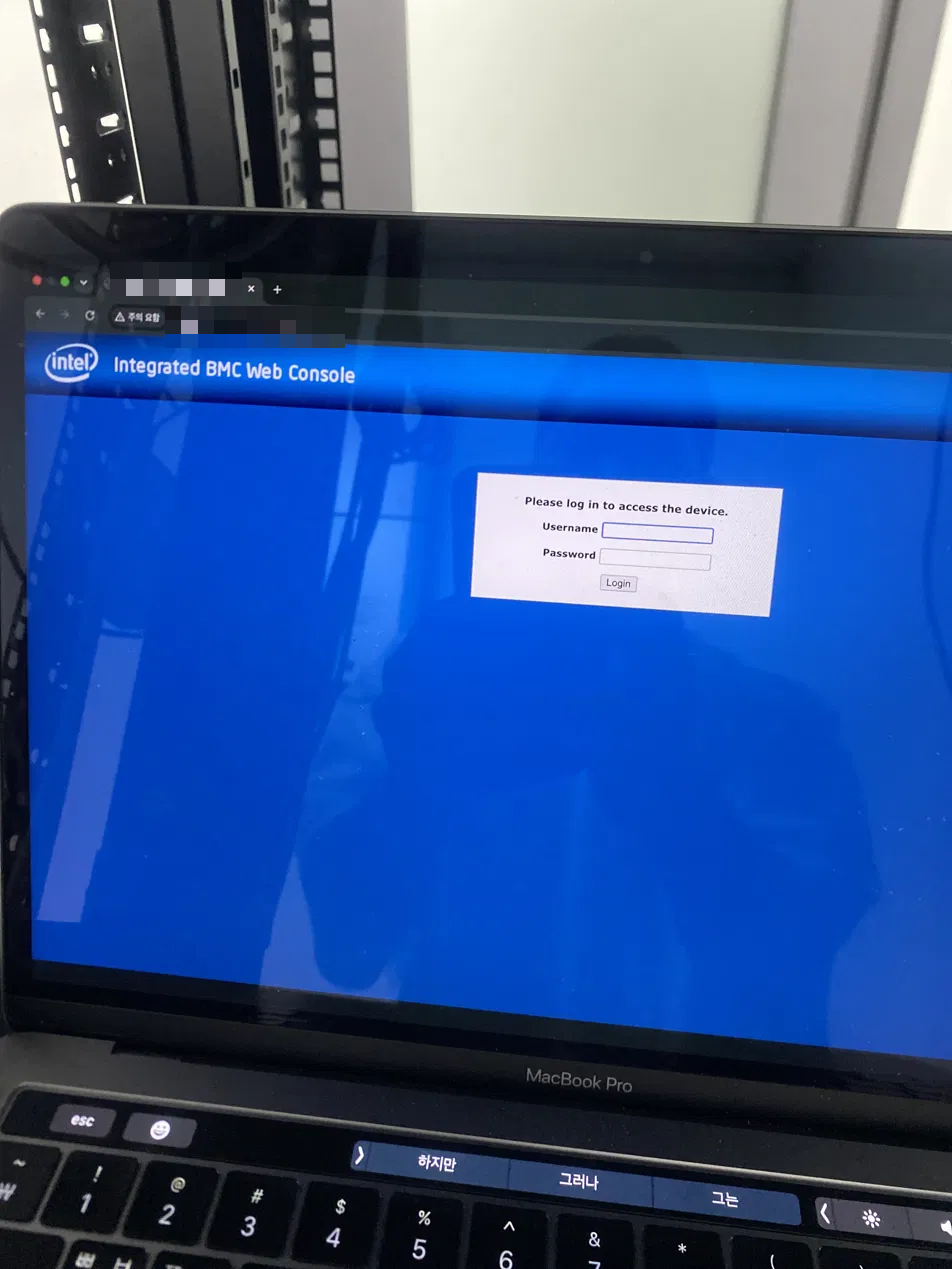
로그인 실패가 반복되면 비밀번호 문제일 가능성이 높습니다. BIOS로 다시 들어가 특수문자 없는 단순한 비밀번호로 재설정하면 해결됩니다.
9단계. BMC 웹 콘솔 둘러보기
로그인에 성공하면 Intel Integrated BMC Web Console에 접속됩니다. 상단 탭 구성:
- System Information: 하드웨어 요약, FRU, CPU/DIMM 정보
- Server Health: 센서 값(온도·팬·전압), 이벤트 로그
- Configuration: 네트워크, 사용자, SSL, 알림(Alerts) 등
- Remote Control: 전원 제어, 원격 KVM 콘솔
Alerts (문제 알림 설정)
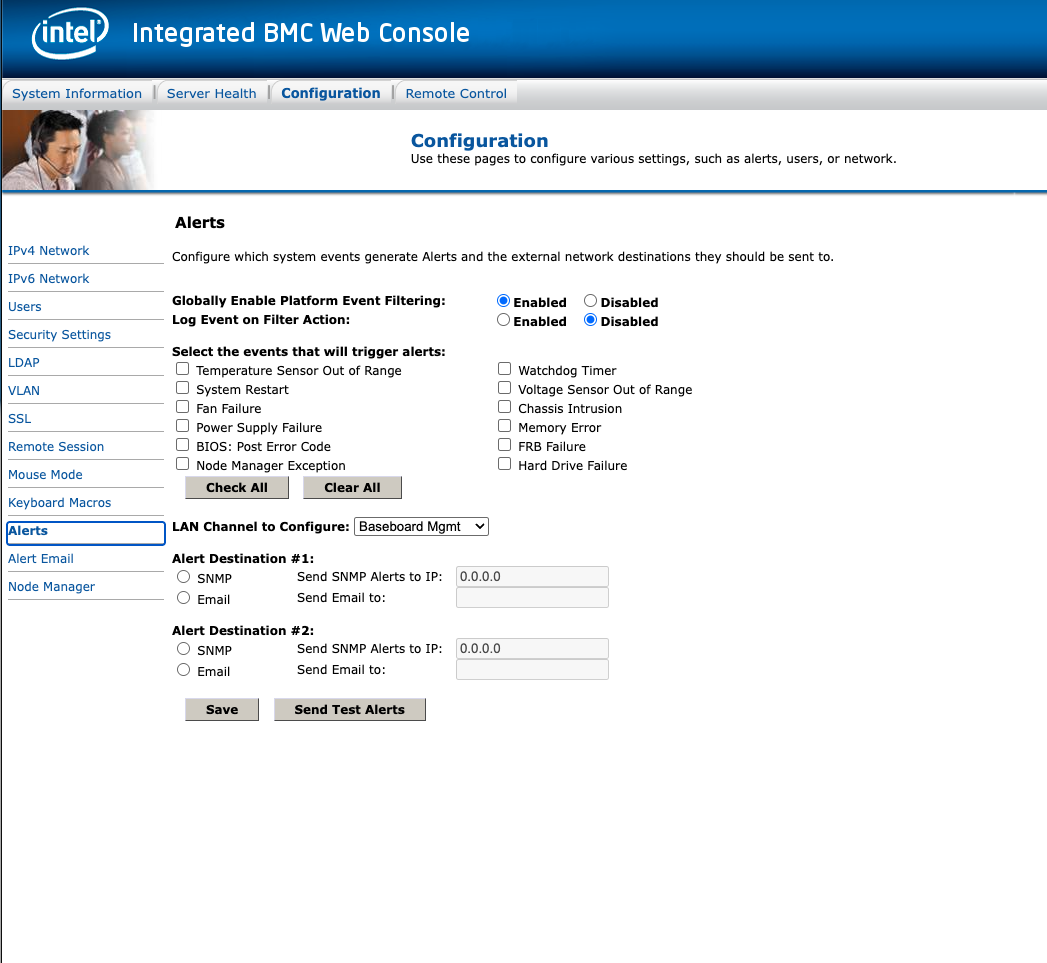
Configuration → Alerts에서 하드웨어 이벤트(온도 초과, 팬 고장, 디스크 오류 등) 발생 시 SNMP 또는 이메일 알림을 보낼 수 있습니다. Alert Destination에 SNMP 수신 서버 IP(예: Zabbix) 또는 이메일 주소를 지정합니다.
System Information (하드웨어 요약)
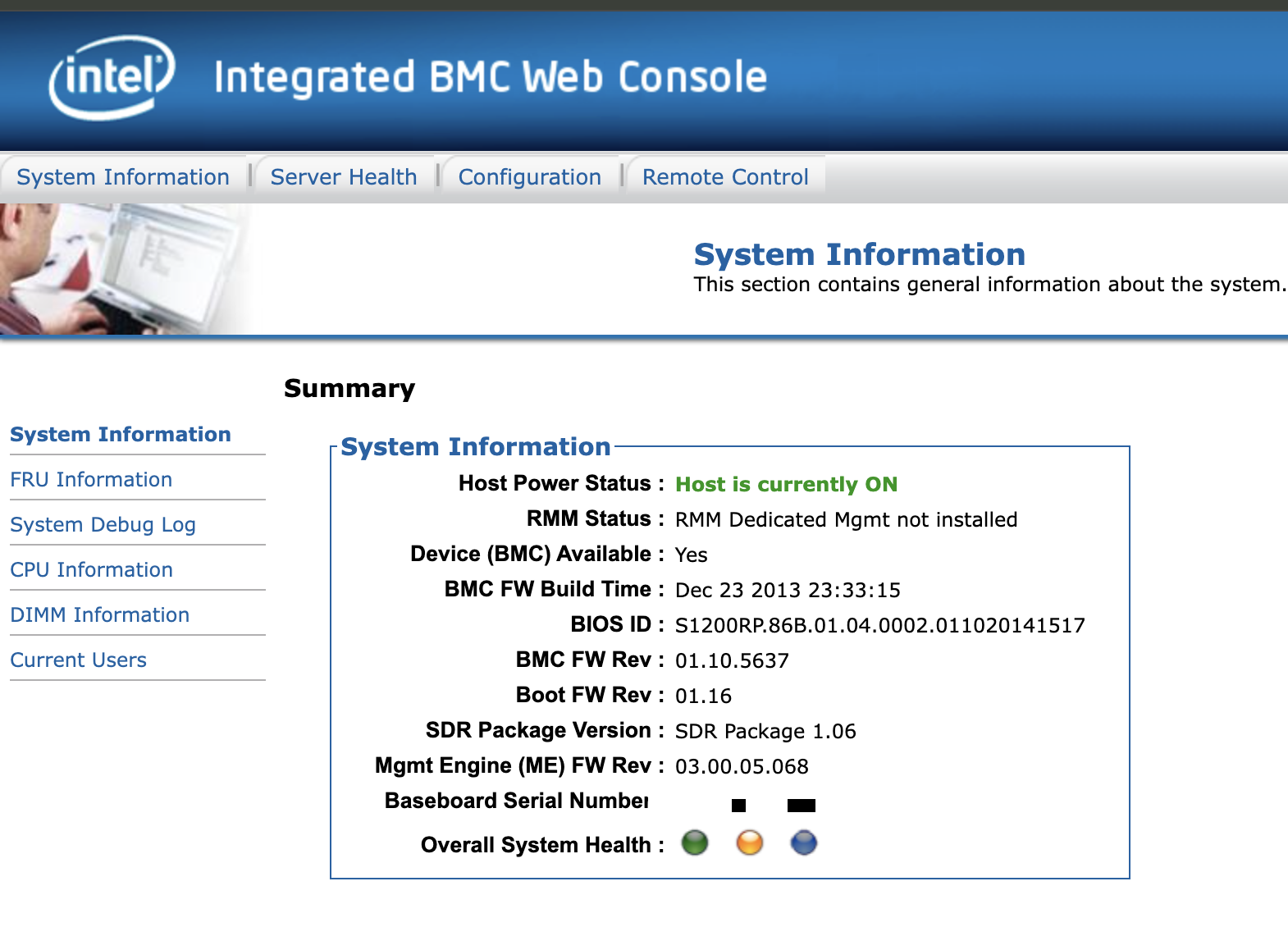
Host Power 상태, BMC 펌웨어 버전, BIOS ID, 시리얼 넘버 등을 확인할 수 있습니다.
10단계. IPMI로 원격 모니터링 (ipmitool)
BMC는 IPMI 프로토콜을 지원하므로, ipmitool로 센서 값을 원격에서 읽을 수 있습니다. (macOS 기준 brew install ipmitool)
ipmitool -I lanplus -H 192.168.1.50 -U root -P '비밀번호' sensor list💡 비밀번호에
$,%등 특수문자가 있으면 작은따옴표(‘)로 감싸야 합니다. (쉘이 특수문자로 해석해 인증이 깨지는 것을 방지)
정상이라면 온도·팬·전압 센서 값이 쭉 출력됩니다. 이게 나오면 Zabbix IPMI 모니터링도 100% 동작합니다.
Zabbix 연동 개요
이 세대 구형 Intel BMC는 SNMP polling보다 IPMI 모니터링이 훨씬 안정적입니다.
- Zabbix 서버에 OpenIPMI 설치
· Ubuntu/Debian:apt install libopenipmi0 openipmi
· RHEL/Rocky:dnf install OpenIPMI OpenIPMI-libs zabbix_server.conf에서StartIPMIPollers=3설정 후 재시작- Zabbix 웹 UI → 호스트 생성 → IPMI 인터페이스 추가 (IP, 포트 623)
- 호스트 IPMI 탭에 계정 정보 입력 (Username/Password, Privilege: User)
- IPMI 템플릿 연결 또는 센서별 IPMI 아이템 수동 추가
🔒 보안 주의: IPMI는 평문 인증에 가깝습니다. BMC는 관리망에서만 접근 가능하도록 두고, 방화벽(OPNsense)에서 Zabbix 서버 IP만 BMC 접근을 허용하도록 제한하는 것이 좋습니다.
보너스. Server Health로 하드웨어 점검하기
두 번째 동일 모델 서버를 세팅하다가 Overall System Health에 주황불(경고)이 떠 있었습니다.
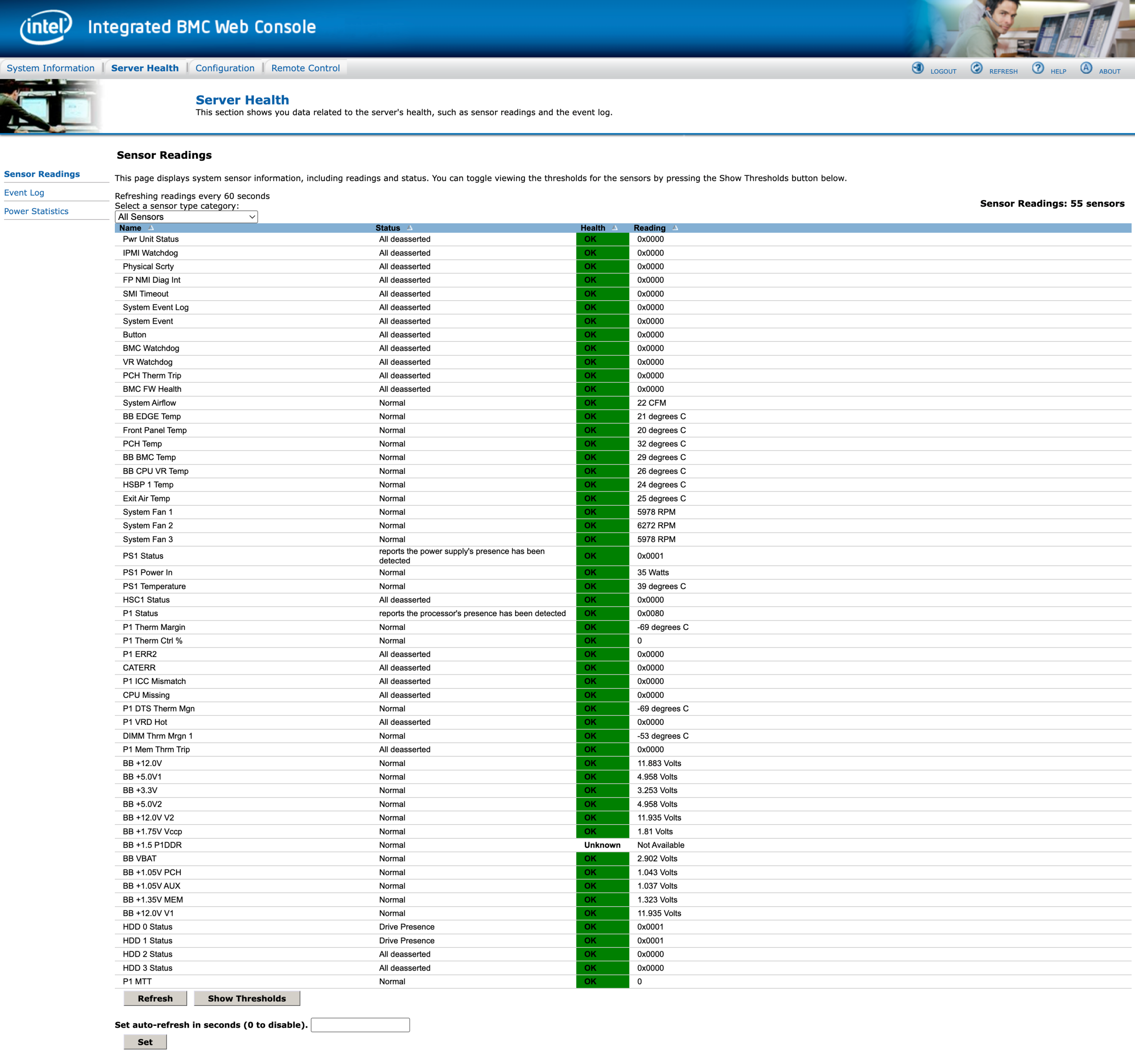
센서 값 확인 (Server Health → Sensor Readings)
온도·팬·전압 등 모든 센서를 확인합니다. 이 서버는 센서 값 자체는 전부 정상(OK)이었습니다.
이벤트 로그 확인 (Server Health → Event Log)
주황불의 진짜 원인은 로그에 있었습니다. 특정 메모리 슬롯(CPU1, DIMM A2)에서 ECC 오류가 기록되어 있었습니다.
- Correctable ECC (정정된 오류) — 경고 수준
- Uncorrectable ECC (정정 불가 오류) — 심각, DIMM 불량 의심
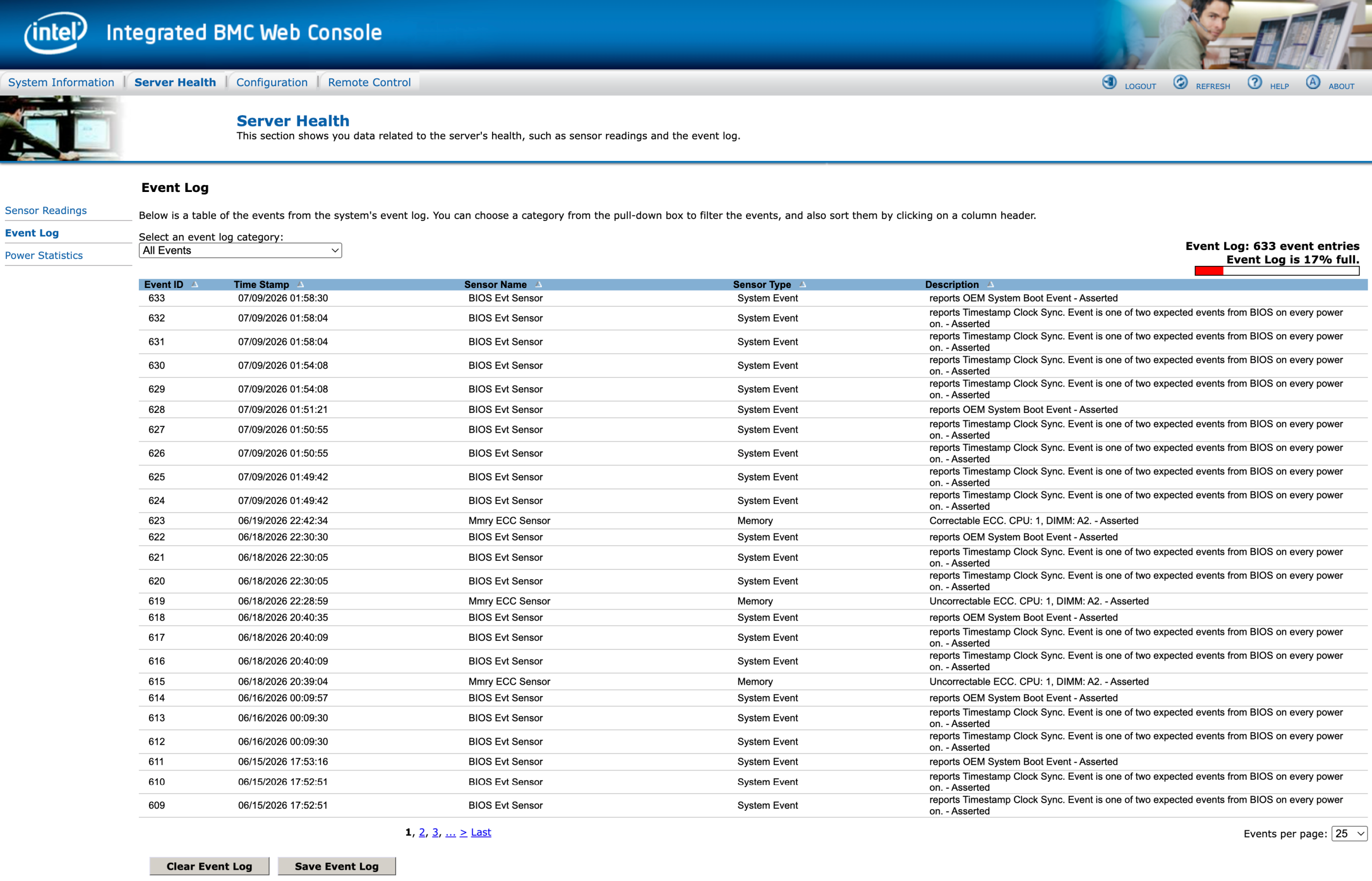
💡 Event Log는 발생 이력을 쌓아둡니다. 과거에 발생한 이벤트가 계속 남아 헬스 상태에 반영되는 것입니다. 같은 슬롯(A2)에서 ECC 오류가 반복되면 그 메모리 모듈(또는 슬롯)의 문제로 볼 수 있습니다.
조치
- Save Event Log로 로그 백업 (Clear 전에)
- 전원 종료 후 DIMM A2 재장착 (접촉 불량이면 이걸로 해결되기도 함)
- 재발 시 해당 DIMM 교체
- Clear Event Log 후 재발 여부 모니터링
메모리 교체 시 사양 주의점
이 서버(S1200RP + Xeon E3-1230 v3)는 메모리 호환이 까다롭습니다. 교체 시 반드시 아래 조건을 맞춰야 합니다.
BMC의 System Information → DIMM Information에서 기존 메모리 사양을 확인할 수 있습니다: 4GB / DDR3 / 1333MHz / Kingston / 파트넘버 9965525-085.A00LF
필수 조건
| 항목 | 필요 사양 | 비고 |
|---|---|---|
| ECC | ECC 필수 | Non-ECC는 부팅 거부 |
| 타입 | UDIMM (Unbuffered) | RDIMM(Registered) 불가 |
| 규격 | DDR3-1333(PC3-10600E) 또는 1600(PC3-12800E) | E3-1230 v3는 1600까지 지원 |
| Rank | 2Rx8 | 기존과 통일 |
| 용량 | 4GB (또는 전량 교체 시 8GB로 32GB 구성 가능) |
라벨 판별 요령 (가장 중요)
메모리 라벨의 PC3-xxxxx 뒤 한 글자만 보면 됩니다:
- E = ECC UDIMM → ✅ 이 서버용
- U = Non-ECC UDIMM (데스크탑용) → ❌
- R = Registered / RDIMM → ❌
방열판(히트싱크)이 달린 화려한 램은 대부분 데스크탑/게이밍용 Non-ECC입니다. 서버용 ECC 메모리는 보통 방열판 없는 민짜 기판에 라벨로
ECC/E가 표기됩니다.
호환 파트넘버 예시
- 삼성:
M391B5273DH0-CK0(4GB / 2Rx8 / PC3-12800E) ← 실제 사용 - 삼성:
M391B5273DH0-CH9(4GB / PC3-10600E) - 하이닉스:
HMT351U7BFR8C-H9(4GB / PC3-10600E)
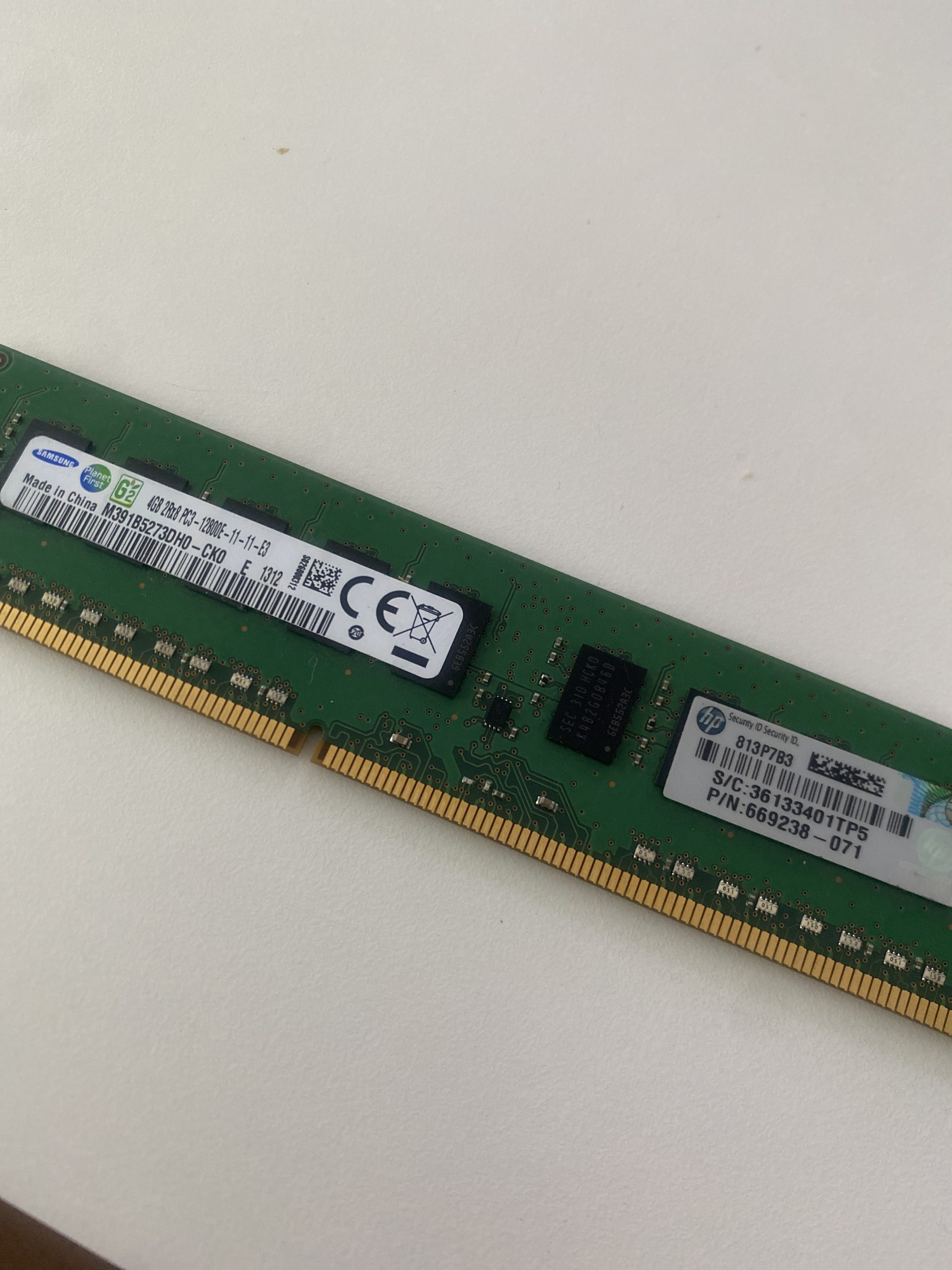
구형 DDR3 ECC UDIMM은 신품이 거의 없어 중고/리퍼로 구하는 것이 일반적입니다. eBay, 국내 중고 플랫폼(번개장터/중고나라/당근)에서 위 파트넘버로 검색하세요. 중고 구매 시 테스트 완료 + 반품 가능 판매자를 고르고, 장착 후 memtest86 등으로 검증하는 것을 권장합니다.
마치며
오래된 Intel 서버보드라도 BMC를 세팅해두면 원격에서 전원 제어와 하드웨어 모니터링이 가능해져 관리가 훨씬 편해집니다. 핵심 요약:
- BIOS(F2) → Server Management → BMC LAN에 고정 IP + User 활성화
- 랜선은 NIC1(공유 포트)에 연결
- 웹 접속은 구형 SSL 때문에 http:// 로
ipmitool→ Zabbix IPMI 모니터링으로 확장- Server Health의 Event Log로 하드웨어 이상(ECC 등) 조기 발견
- 메모리 교체 시 ECC UDIMM(E) / 2Rx8 사양 필수
스크린샷 속 BMC IP·게이트웨이·보드 시리얼 등 식별값은 모자이크 처리했으며, 본문의 IP(192.168.1.50 등)는 예시 값입니다. 실제 적용 시 본인 관리망 값으로 교체하세요.